

CAD文字不显示怎么办?这套高手操作直接抄!
发布于刚刚
△星标 ☆dop设计,不错过每一篇干货文章
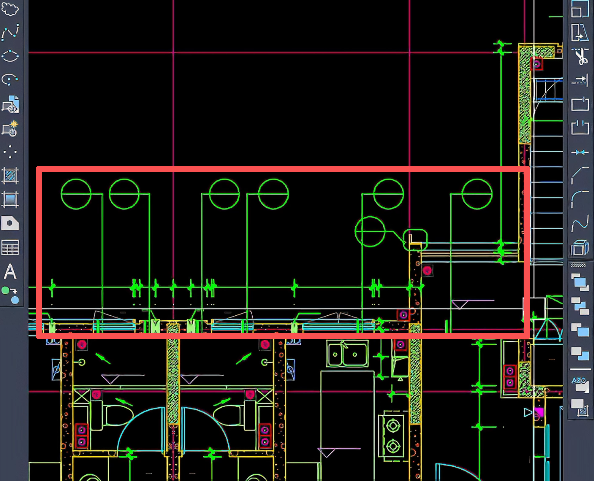
在日常CAD制图中,室内设计师是否常遇到这样的困扰:打开图纸,发现文字都消失了,字体什么的都还在,就是不显示文字,连乱码也没有。
针对这一痛点,CAD高手掌握了文字样式合并的技巧,能快速统一图纸中的文字表现,让设计信息传达更清晰、专业。
下面将深入解析这一高效工作方法。
01. 传统方法为何低效?
www.shejidedao.com丨dop设计公众号回复“社群”加群
多数设计师常用的方法是用快捷键STY:
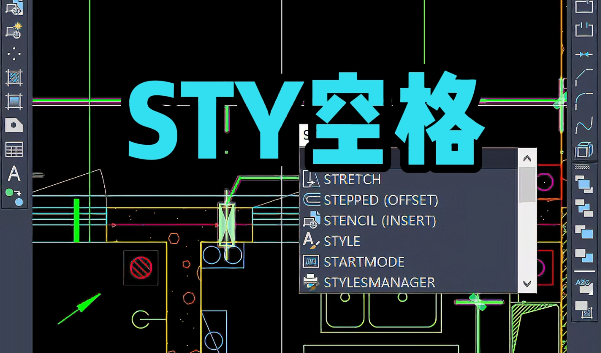
输入STY,打开文字样式对话框。
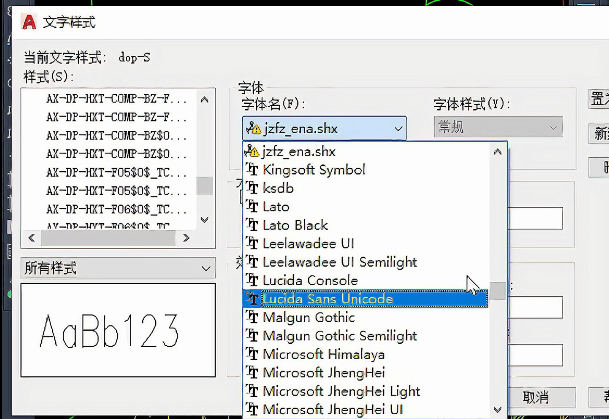
然后逐一查找各个文字款式。
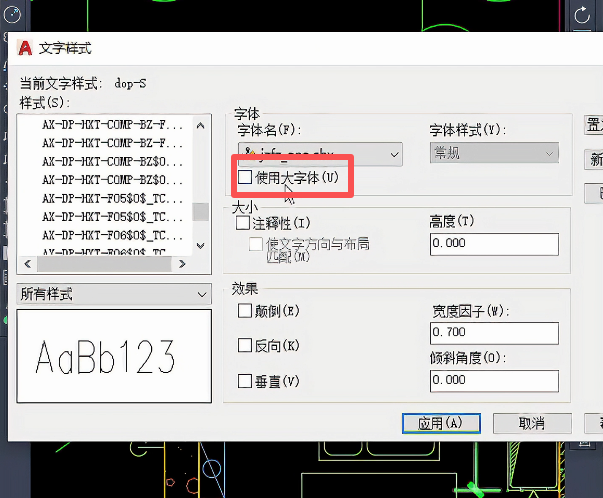
找到【使用大字体】选项,把勾选取消。
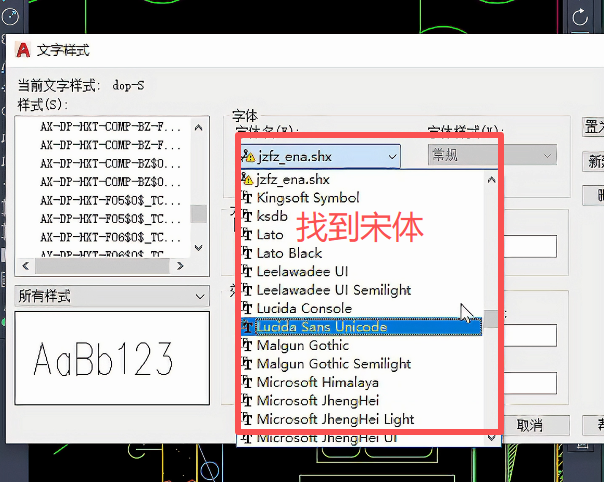
再改为目标字体。
经常丢文字的小伙伴都知道,这样会浪费大量时间。而且这种方法在面对包含数十种文字样式的复杂图纸时,显得极其耗时且容易出错。
特别是,当图纸中使用了许多相似,但不完全相同的文字样式时,手动查找和修改更像是在干草堆中找针,效率低下可想而知。
这正是需要采用更智能方法的原因。
02. CAD高手采用的高效合并方案
www.shejidedao.com丨dop设计公众号回复“社群”加群
使用dop超绘工具:
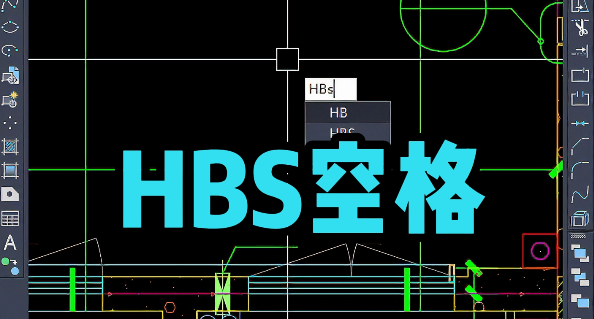
输入:HBS快捷键
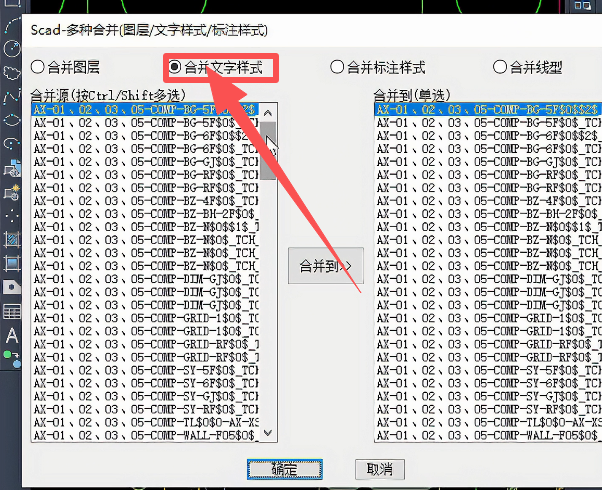
在文字合并界面,找到合并文字样式。
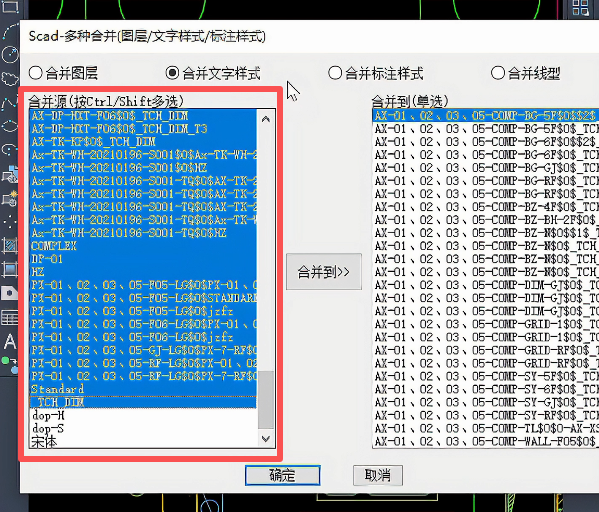
然后在【合并源】栏里,全选文字样式。
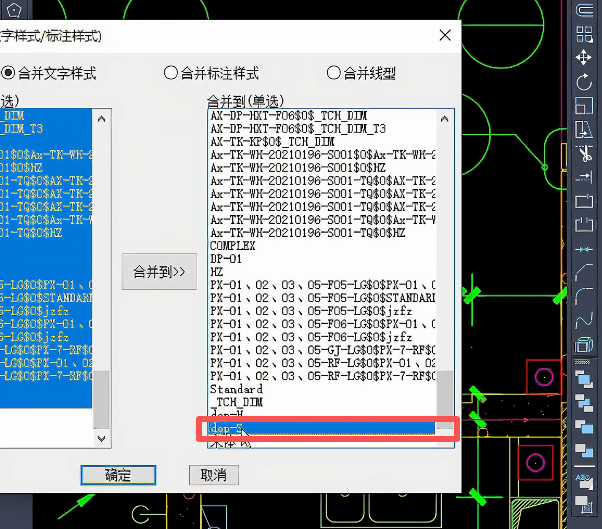
然后在【合并到】这一栏里,拉到最下面,有一个dop-S,选中,最后确认。
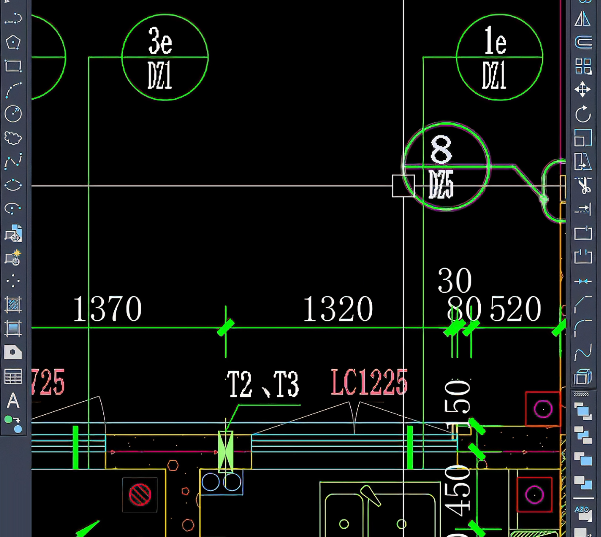
最后这些文字,全部显示出来了,而且图纸里的类型会减少很多。
文字样式合并后,最直接的感受是图纸操作变得流畅。更少的样式意味着更低的内存占用和更快的打开速度。同时,图纸外观也变得统一专业,提升了设计作品的呈现质量。
好了,本期的dop干货就到这儿,如有帮助,评论区扣“日拱一卒”,支持一下dop~
浏览4
点赞0
评论0
收藏0
评论 (0)
暂无评论,快来留下一条吧~