

动态块“可见性”制作教程

动态块“可见性”制作教程
画施工图,需要鉴定的意志、高超的技术和一棵安静的心。软件的精通是最基本的,相信多数深化设计师,软件的使用都已经及格。但技巧呢,每个人掌握的就各不同了。今天小编 就来讲一个好玩的小技能动态块“可见性”的制作教程,会做的可以直接分享文章然后关闭,不会做的仔细向下看。
首先我们先看一个制作好的实例

这个是立面开关面板,画立面图的时候只要CO下,然后更改下可见状态就好,不用老是复制粘贴了。如果在设置个遮照就更帅了,直接把填充的墙纸、木纹压在下边。

这是灯具,如果一个空间棚面需要布灯,且有很多尺寸,有80的、100的、120等。设置成这个样子可以提高下效率

弱电点位布置

墙面机电图例
做好的成品我们看完了,接下来研究下怎么制作,技术性知识点,认真看。学会了去和身边的人炫耀。
一、先讲下思路
可见性,意识就是想让什么可见,就可见。不想见到的就给我消失。我们以开关面板做为例子进行讲解。事先我们要先准备好想要的图块。如下图

我们设置4个可见性开关,都画好了,实际尺寸,加上遮照,效果更棒。
二、实际操作
1、先分别把他们都定义成块。
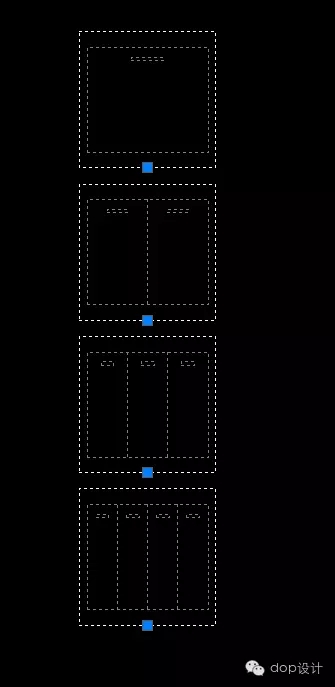
注意,每个面板都是自己成块的。如何定义块别问我,这个不教。
2、全选整体的全定义成一个块,如图
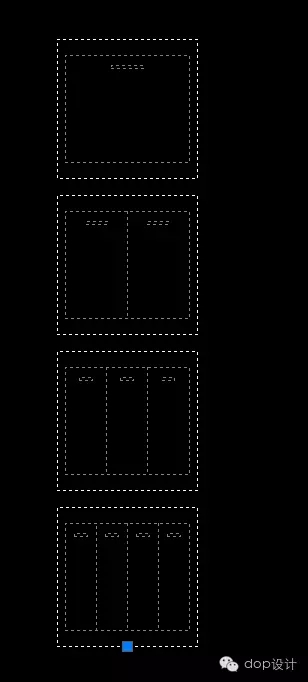 现在已经变成一个大块了
3、双击进入块编辑
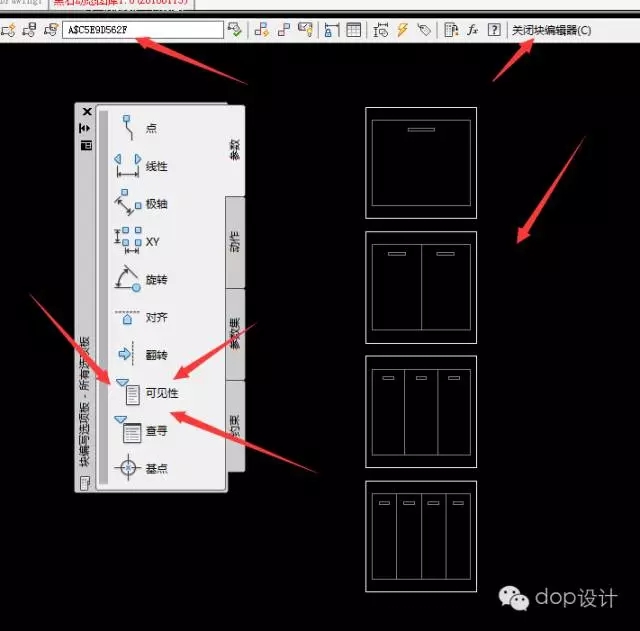 看见左边面板,点可见性
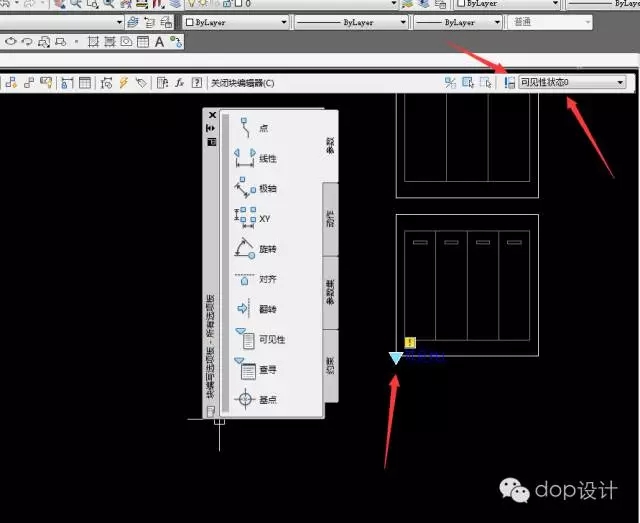
可见性工具出来后,点它,然后在工具栏中看到了设置参数,点开带有小惊叹号的图标。
4、设置可见名称,可见状态。
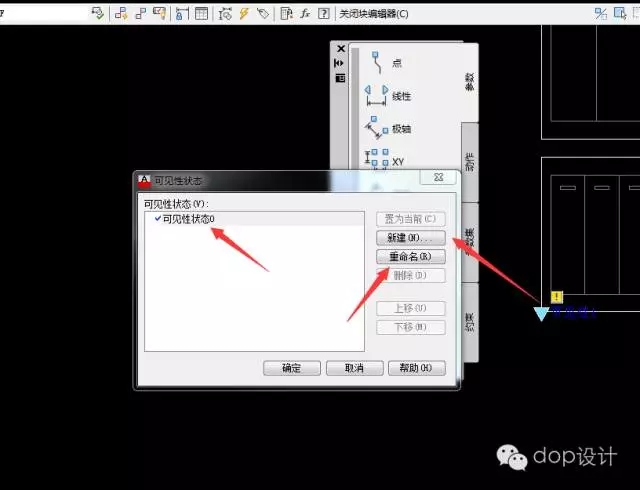 在这设置要想显示的名称和图块。
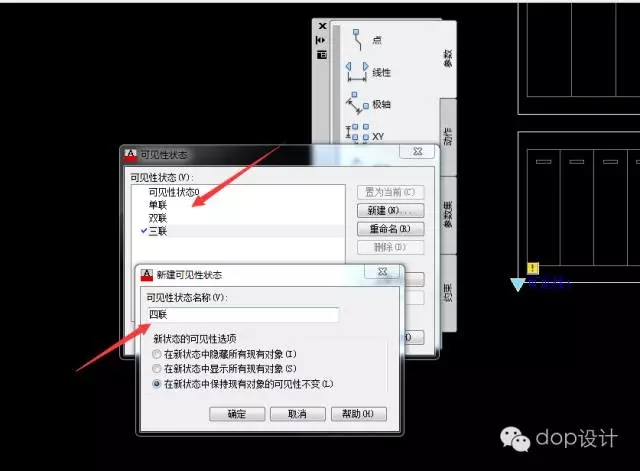
想要几个都可以,起好名称,别乱了。
想要显示什么就要它出来,不要的就给他隐掉。
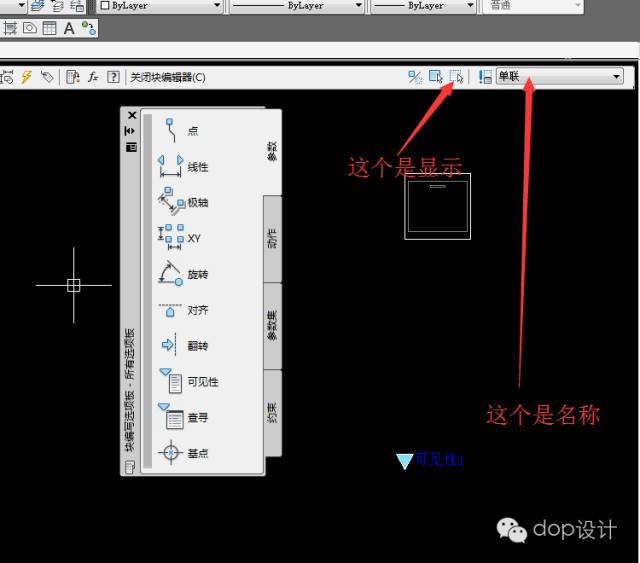
重点和难点就在这里,名称和显示、隐藏都在这里设置,动态块能不能成功,主要问题就在这,慢慢看,慢慢设置,多来几次就好。
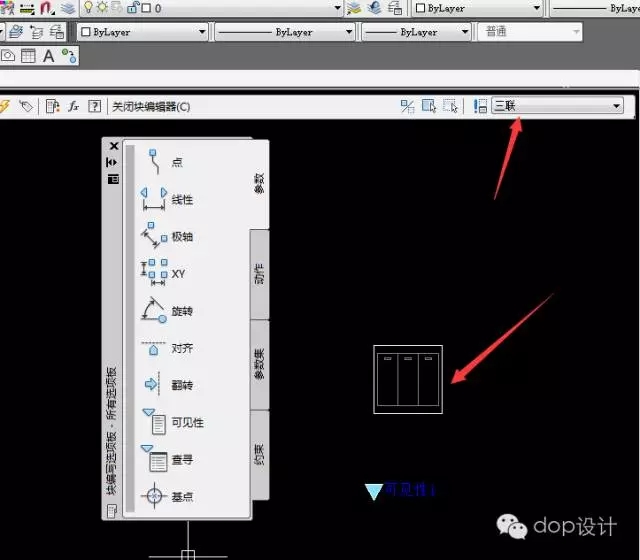
换种状态,就换成显示方式,所有的都按自己的要求编辑好了,就块保存关闭。
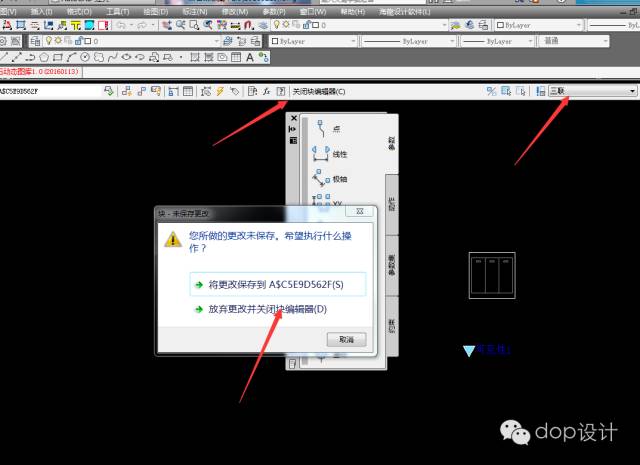
保存块编辑,讲完,可见性就这么做完了。
学会了么?
学会就奇了个怪了,只看文章就学会的都属于奇葩,这样的知识点必需要实际操作,打开CAD反复操作才可以牢记,掌握后要做到举一反三,图纸中很多地方都可以用可见性来制作,今天又了解了新东西,整 个人的状态是不是好多了!
总结
动态块,在使用的时候还是能提高很多工作效率的,可见性只是其中一种,还有拉伸、镜像、阵列等。做为设计师还是建一个自己的动态图库比较好,用着方便,别老想着用别人做好的。别人做的要么图块不对,线型不对,尺寸看着不舒服,反正是别人的东西用的就是不开心。自己多做些,别嫌弃麻烦。画图员都是战士,没有我们不能画的,毕竟我们可以座在电脑前10个小时不说话、不分神、不间断画图,而且还不困,认真起来连自己都害怕。