
【2.17】同样使用CAD,为什么只有你老是出现BUG?

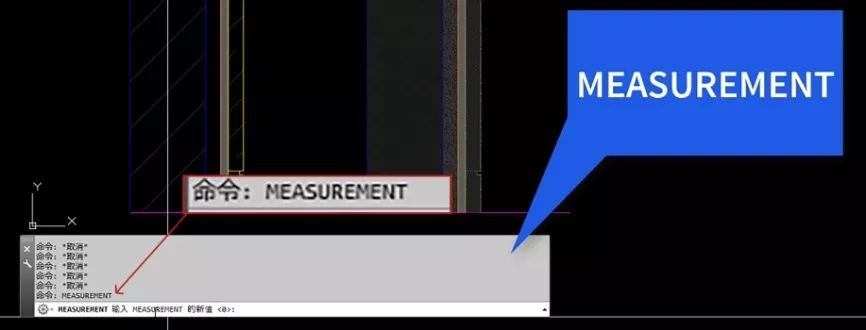
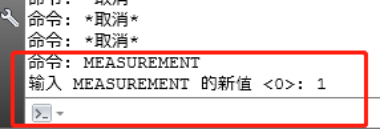
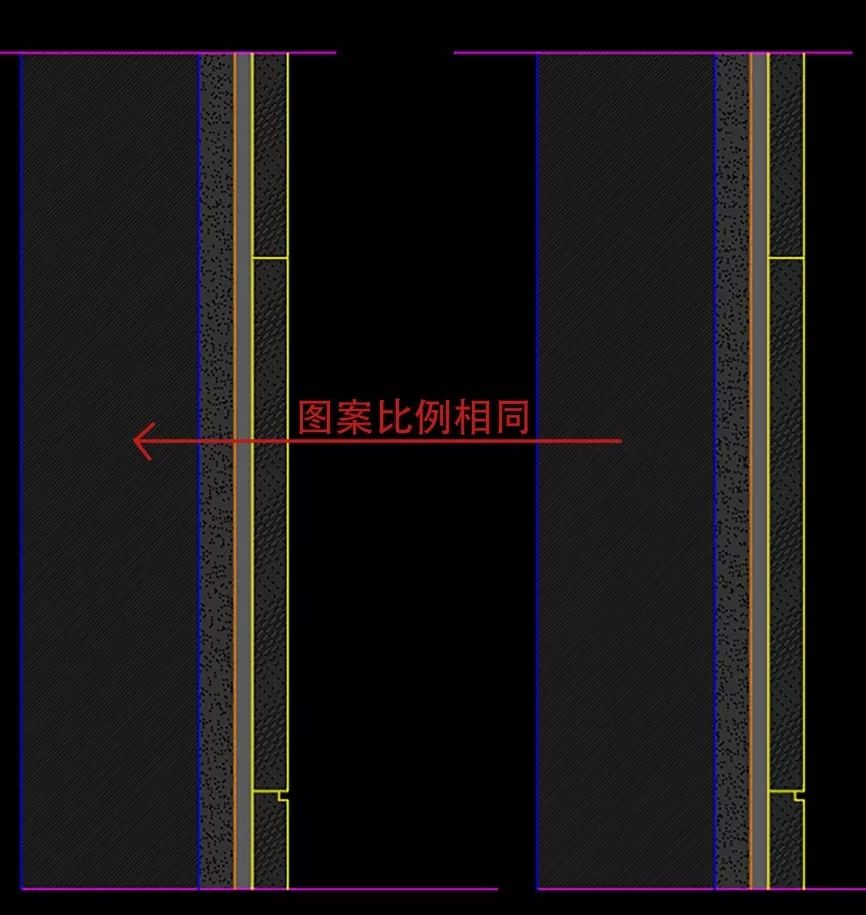
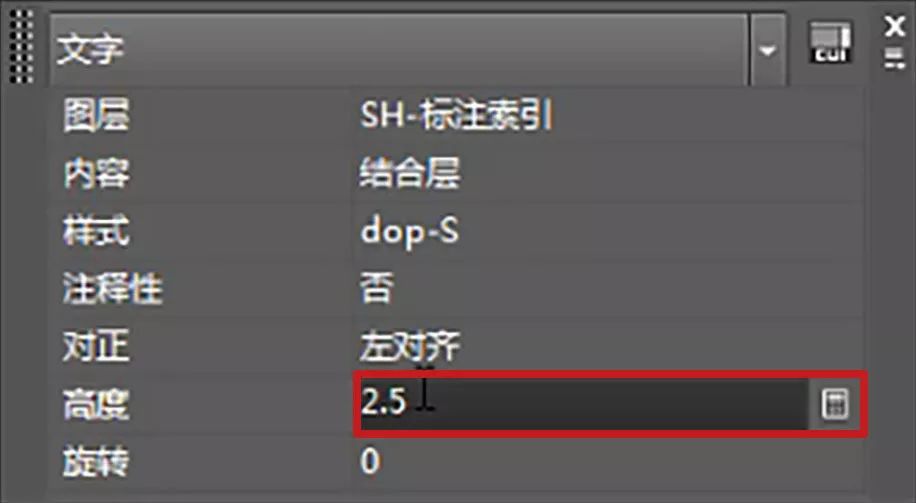
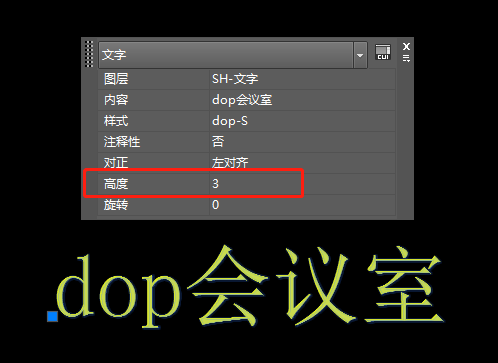
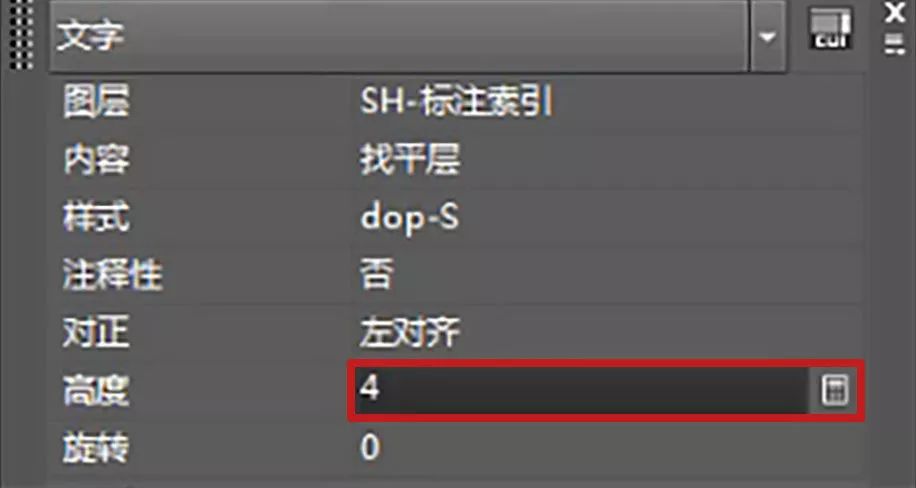
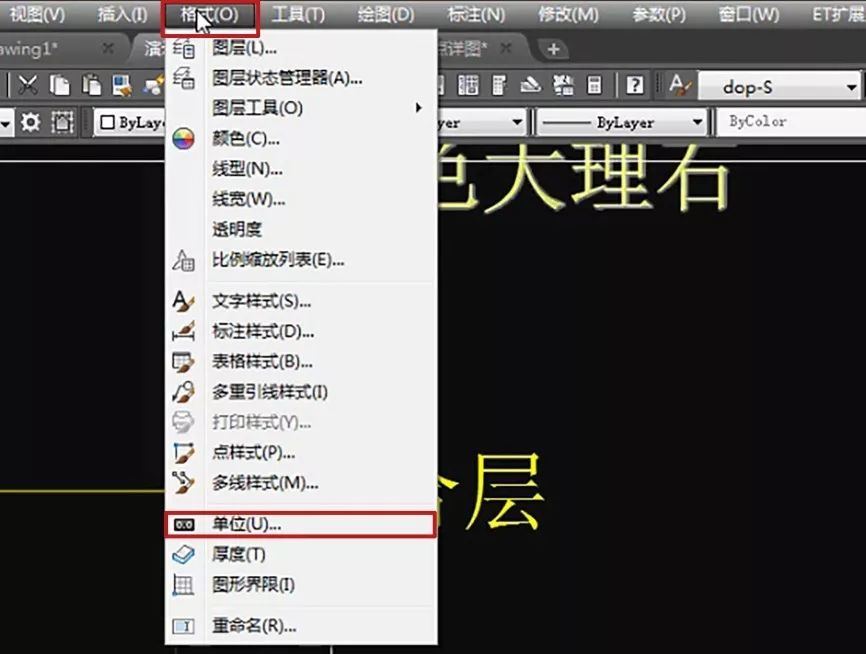
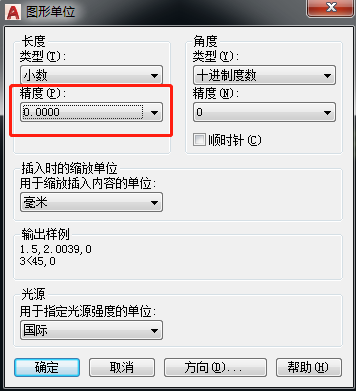
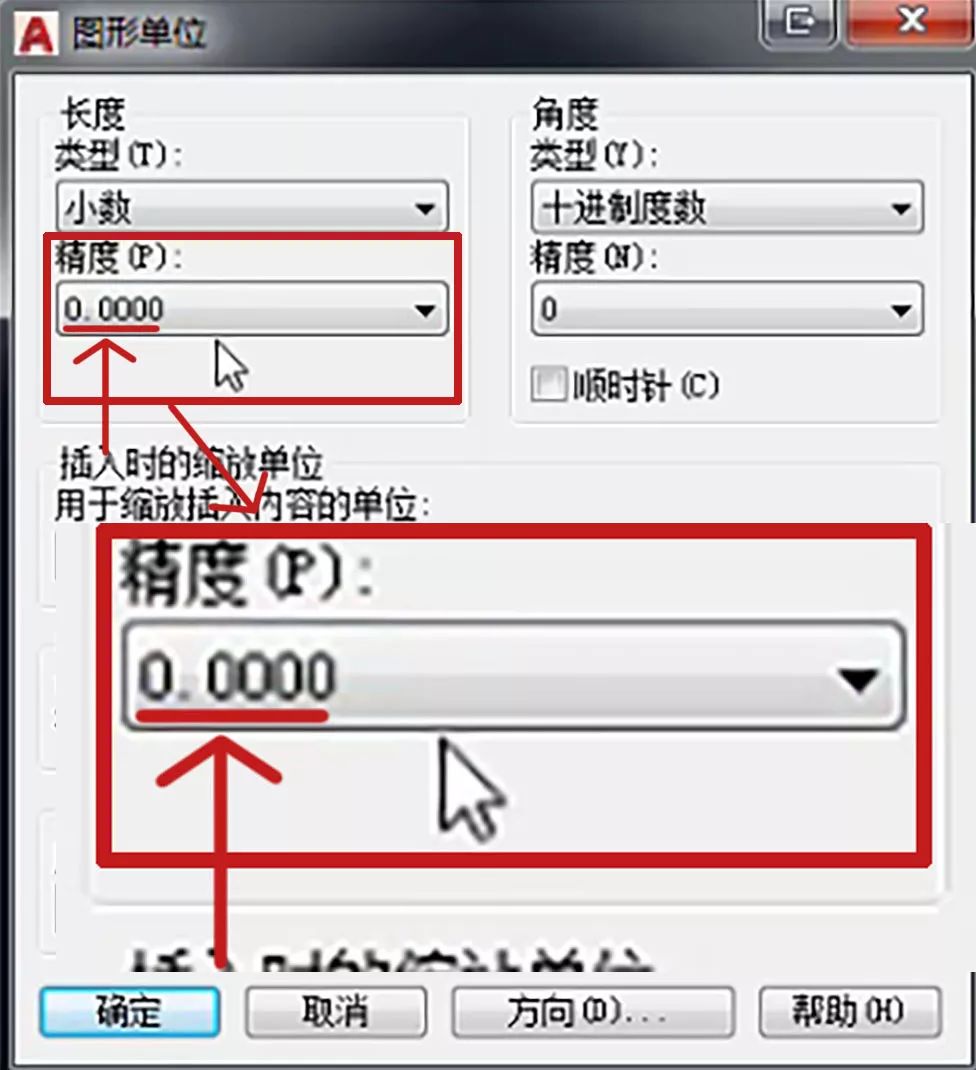
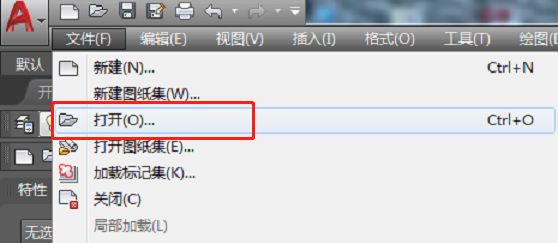
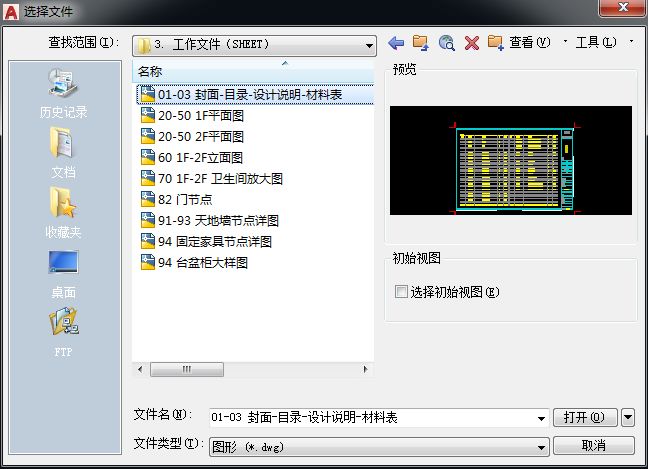
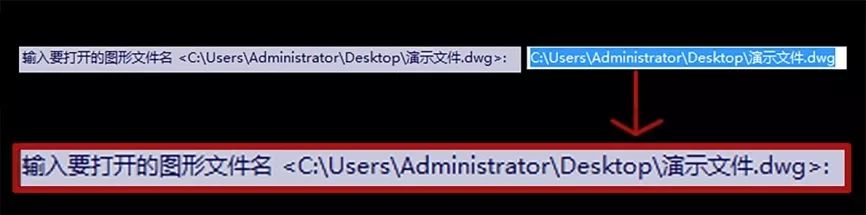
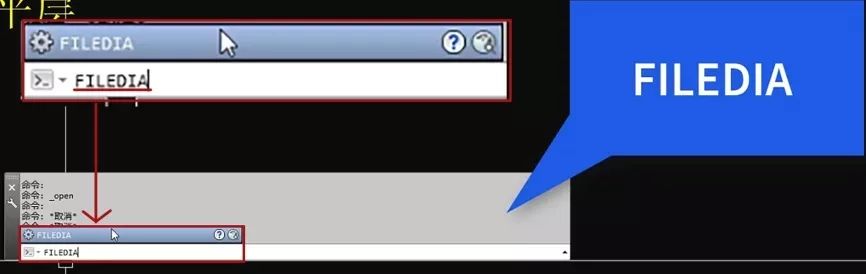
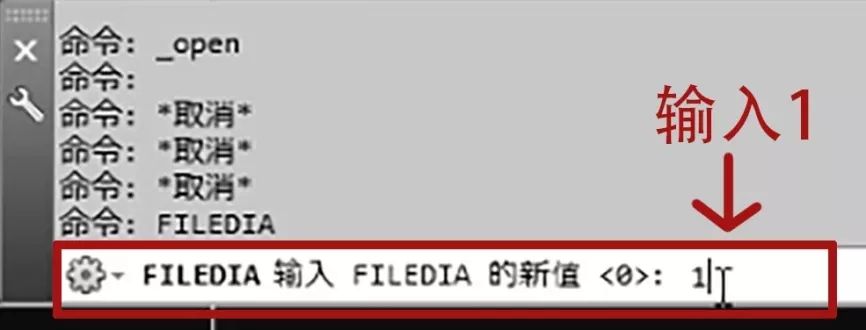
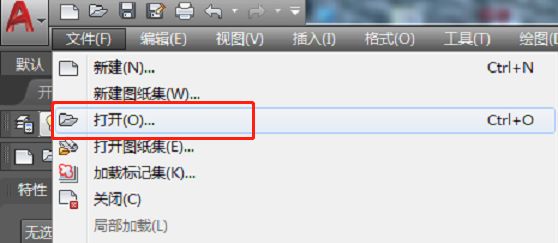
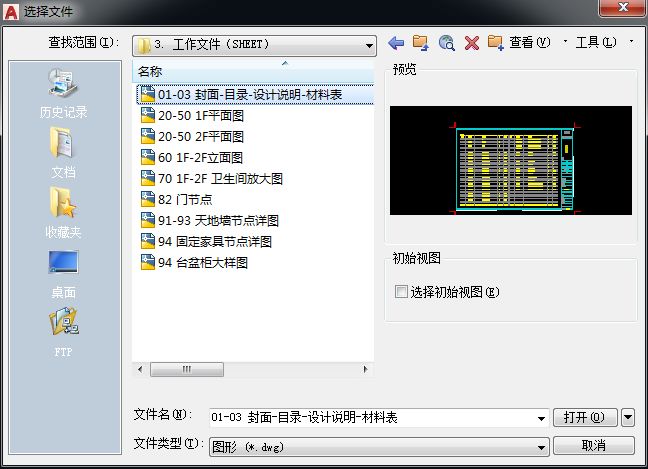
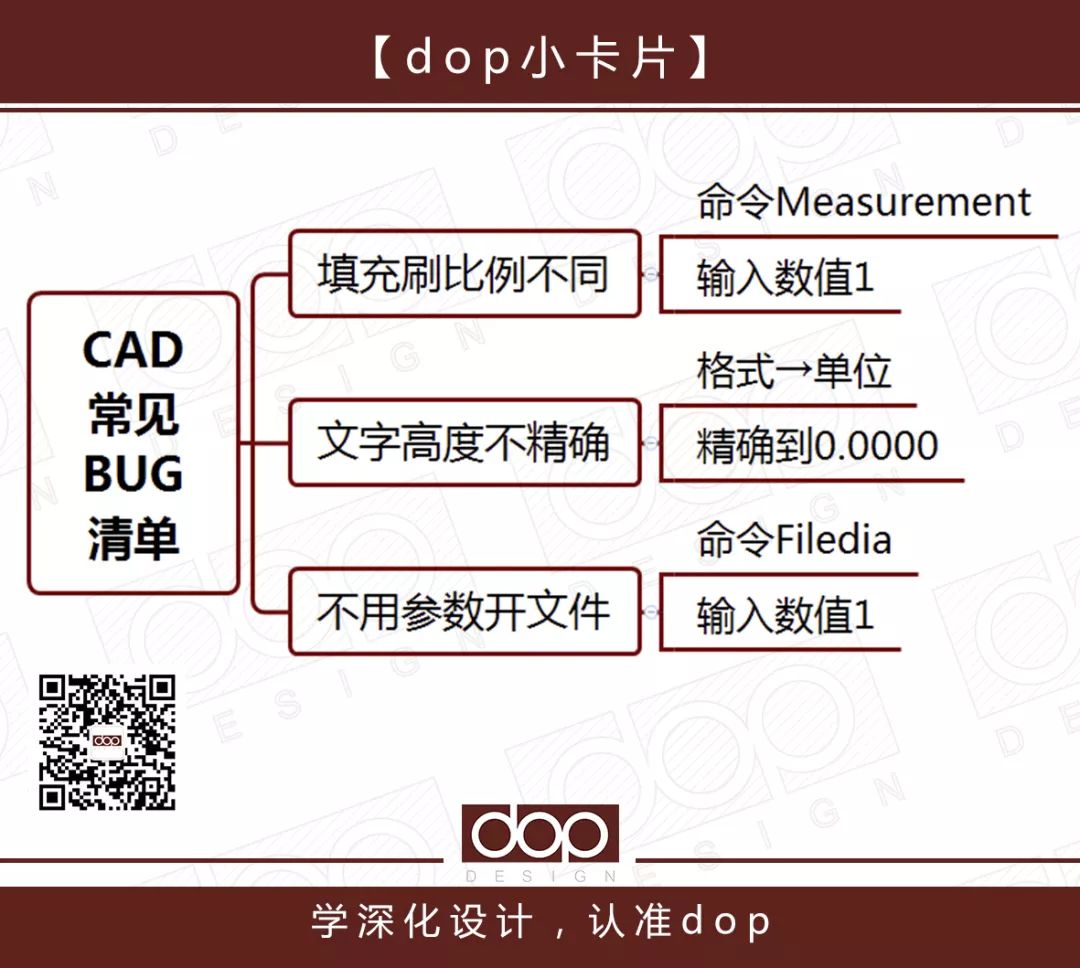
不少小伙伴反映使用CAD制图时,经常会遇到各种“不科学”的问题和BUG,有些问题得不到解决,会大大影响制图效率和流畅度。 所以,今天这篇文章就为大家讲解一下CAD常见BUG及应对方法: 1、为什么CAD填充刷了后也不能改变填充比例? 2、CAD中文字高度为什么不能修改成2.5高? 3、CAD打开文件需要输入文件参数,如何还原?输入标题 01. 填充刷了后 也不能改变填充比例? 想把图纸中的一个填充图案用刷子刷成另外一个填充图案,但结果是刷子刷后,图案相同,但填充比例不同,图案一大一小,这是为什么呢? ma刷之后2个填充图案比例不同↑ 1、出现这样的情况输入命令:Measurement。 输入Measurement↑ 2、提示你输入MEASUREMENT的数值,这时输入1。 输入数值1↑ 3、调整全部完毕。现在重新输入MA刷子,把左侧的填充图案刷到右侧,此时图案的比例就相同了。 此时填充图案比例相同↑ 02. 文字高度为什么 不能修改成2.5? 当你在调整文字高度的时候,会不会发现这样的情况: 1、选择文字,输入2.5→高度会自动跳转到3。 输入2.5↑ 自动跳转到数值3↑ 2、输入3.5→高度自动跳转到4。 输入3.5↑ 自动跳转到数值4↑ 解决方法: ① 点击格式→单位。 选择格式→单位↑ ② 选择精度。 选择精度↑ ③ 精度调整为0.0000,调整为精确到小数点后4位。 精度选择到0.0000精确小数点后4位↑ ④ 选择后确认,此时再次调整文字高度就能精确到2.5/3.5了。 03. 打开文件需要输入参数 如何还原? 使用CAD时,使用最多的命令就是打开文件了,但是在我们打开文件的时候,往往会出现这样一个问题: 1、正常打开文件是这样的: 点击文件→打开→选择文件打开。 选择文件→打开↑ 选择文件打开↑ 2、特殊情况: ① 点击打开文件 文件→打开↑ ② 打开文件后,会跳出一个对话框,需要输入文件的路径才能打开文件。 跳出对话框,需要输入文件路径才能打开↑ 3、解决方法: ① 输入命令Filedia。 输入Filedia命令↑ ② 数值调整为1即可。 输入数值1↑ ③ 此时即可恢复正常状态,点击文件→打开→选择文件。 此时选择文件→打开↑ 恢复了正常打开文件方式↑ 好了,今天就给大家分析到这。今天我们了解了CAD的3个常见BUG,包括填充比例的调整,文字高度的精确调整以及CAD参数化打开文件解决方式。 最后,用一张思维导图来帮大家回顾本期主要内容: