

CAD出图老出错?这份清单可以帮到你!- 基础知识02


关键词:标准# 图纸# 基础#
导读
作为设计师来说,我们最直接的输出成果其实是“图纸”,一个”作品“产生的过程中,我们只参与了前期的创意设计,完成了图纸的工作,后期由施工完成整个项目的落地。
当我们辛辛苦苦画好了图纸,但往往在最为关键的图纸输出阶段出现一些小错误而导致返工,有时候是图纸错误的检查漏洞,有时候是打印输出的设置错误。如:
1、打印输出前,图纸的错误总是发现不了,一遍遍的打图,检查图纸有哪些坑?怎么设置打印?
2、面对几百张,几千张图纸打印的时候,经常要通宵打图,效率一直上不去?
所以本章内容将为通过3个方面的分析,彻底的解决上面的一些问题,告白通宵打图的节奏。
PS:本文的实操性很强,建议你把收藏起来,当做一份核查清单,便于你以后打图时,随时搜索。
打印前的检查工作
打印前的图纸检查工作,确保出图无误的第一道关卡
我们在交付图纸给主案时最常听到的一句话就是,图纸检查了没有?嗯检查了一遍,好检查10遍之后再拿给我看。虽然是一句玩笑,但足以见得再输出阶段的图片检查工作有多么重要。
以下是我列出的一些在检查图纸过程中常常容易忽视的一些细项,希望设计师重点关注:
1、检查图纸的输出比例:
图纸输出的比例设置分为布局视口的比例设置,和打印设置里面的比例设置,我们一般是在布局里面设置好出图比例,在正式出图打印设置里面选择1:1打印。
2、检查图框日期和图名图号:
出现图纸变更改了图纸内容却没有改图框日期和图名图号在打图的时候经常发生,希望设计师引起重视。
3、字体飞掉,和字体丢失等通病:
3.1、字体飞掉指的是字体在CAD里面是好好的,但是打印预览的时候出现偏移“飞掉”的现象,这种现象多是由于打印机的错误,一般更换打印机可以解决。
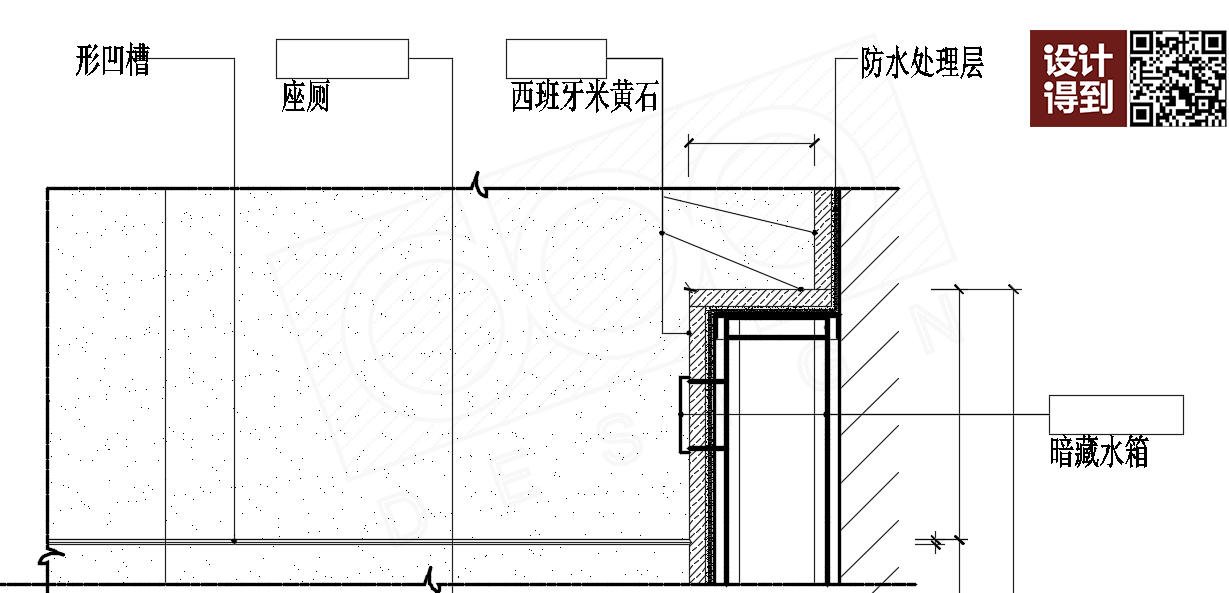
打印预览↑
3.2、字体丢失是不同公司进行文件交接时经常出现的问题,一般是选择gbcbig(国标)字体进行替换。如果设计公司坚持使用原来的字体则需要向设计公司提出字体文件的需求。
4.、参照文件丢失:

外部参照显示页↑
由参照文件丢失造成的打印问题,我想你已经见怪不怪了,通常是拿到别人的图纸打印时出现的问题,解决方案非常简单,找到相应参照文件夹找回路径即可。
5、填充绘图顺序错误:
由于填充和线型是叠加在一起的,在模型空间看没有什么问题,但是在打印的时候出现死黑,并且覆盖了原来我们想显示图形,这时候需要手动调整图形顺序。
6.图框不规范,打印时候出现图元被“裁”掉:
出现图元被裁掉,需要重新检查图框大小是否规范,如果不规范需要更改图框。
打印设置,输出图纸的6个步骤
打印设置,输出图纸的6个步骤,确保出图无误的第二道关卡
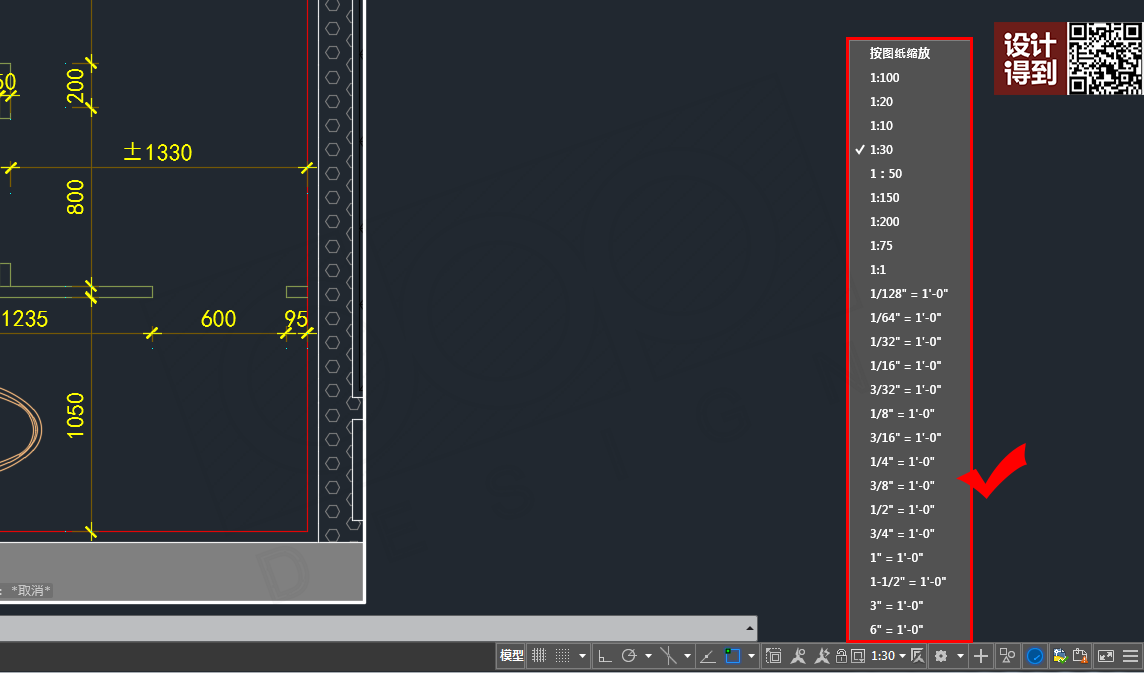
在布局空间确定视口比例↑
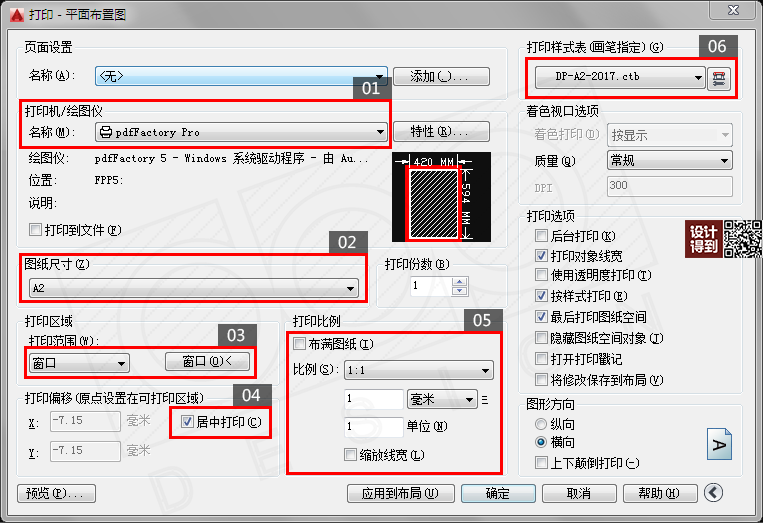
打印设置页面↑
1、选择打印机和绘图仪。这里我们选择虚拟打印机pdfFactory Pro。
2、选择图纸尺寸,一般公司图框都是根据相应国标A1,A2尺寸进行设计的,不可以随意缩放大小。
3、选择打印范围的窗口,切记要打开捕捉,选定打印区域
4、一定要选择“居中打印”,切记切记。
5、在使用布局排版的时候,这一步的比例设置成1:1出图。切记不勾选布满图纸,不然比例设置就变得没有意义。
6.选择打印样式。每个公司都会整理出自己的打印样式表,根据公司要求调整。
提高打印工作效率
批量打印插件 VS 图纸集
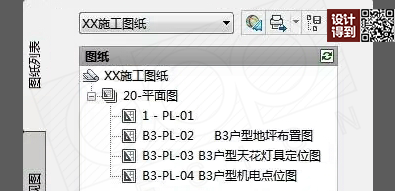
图纸集页面↑
因为使用插件一般会带来软件不稳定出现崩图现象,所以我们不推荐使用插件,所以重点向大家介绍图纸集使用的板块。
图纸集是集成的图纸管理系统,简单的说它就是集成你需要的CAD文件在一个管理器里面,你不需要再一个个文件点开。使用图纸集可以更加方便打开,和修改,编辑图纸,统计图纸数量,方便最后输出打印等诸多好处
建立图纸集的准备工作:
1、确保CAD图纸中一个布局空间只存在一张图纸,一个视口。如果我们之前习惯的在一个布局里面开多个视口,一套施工图纸画完的情况下,我们就需要进行“拆图”。
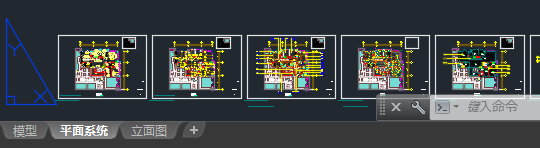
2、打印设置中的每个布局空间都需要单独设置打印区域,打印设置中勾选【应用到布局】
建立图纸集步骤:
1、新建选择图纸集,选择现有图形
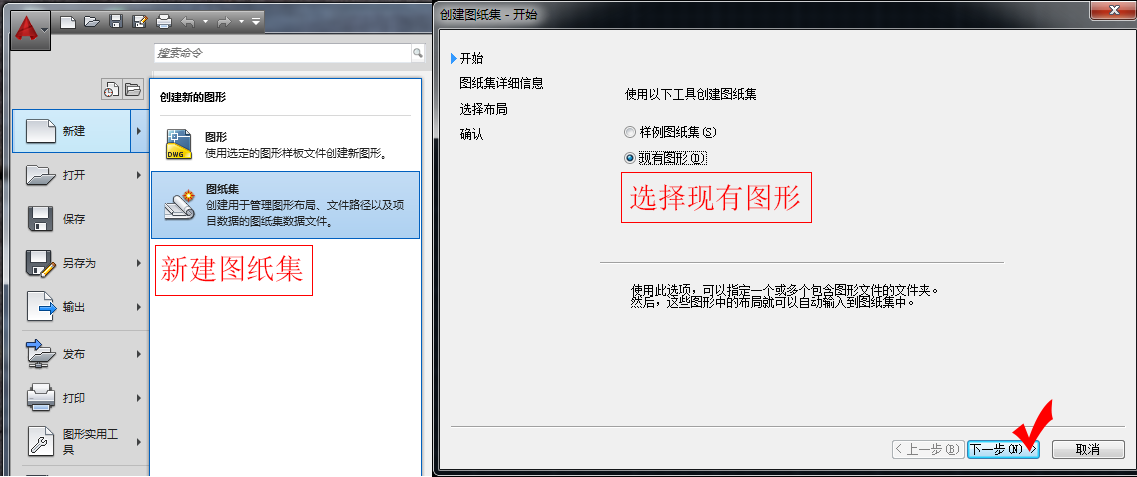
步骤01↑
2、输入图纸集名称,在浏览文件点击下一步
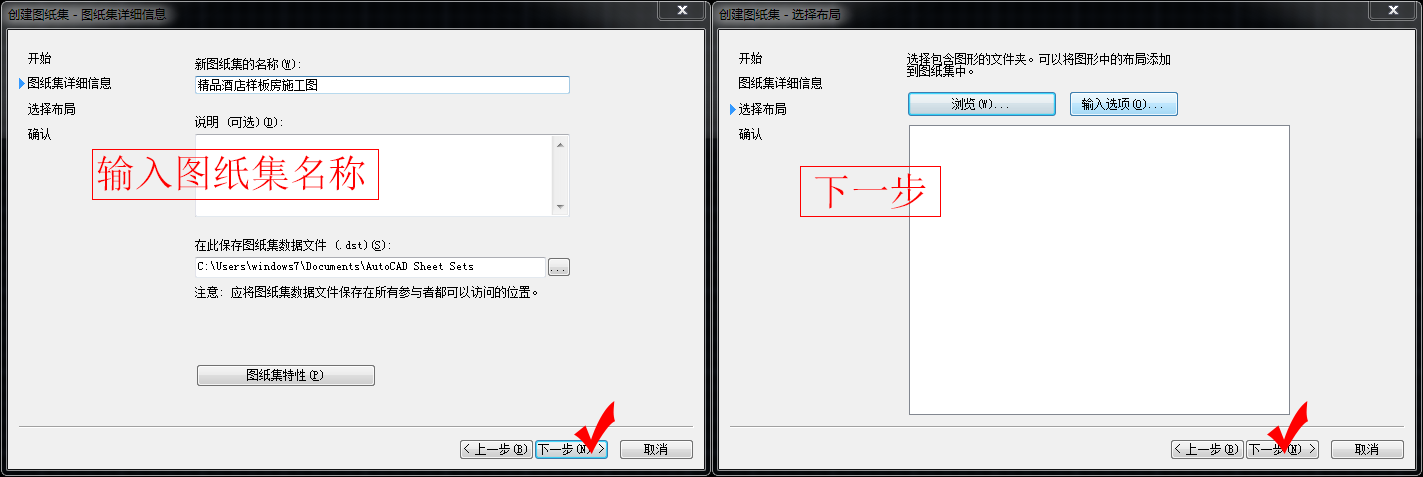
步骤02↑
3、完成图纸集的创建
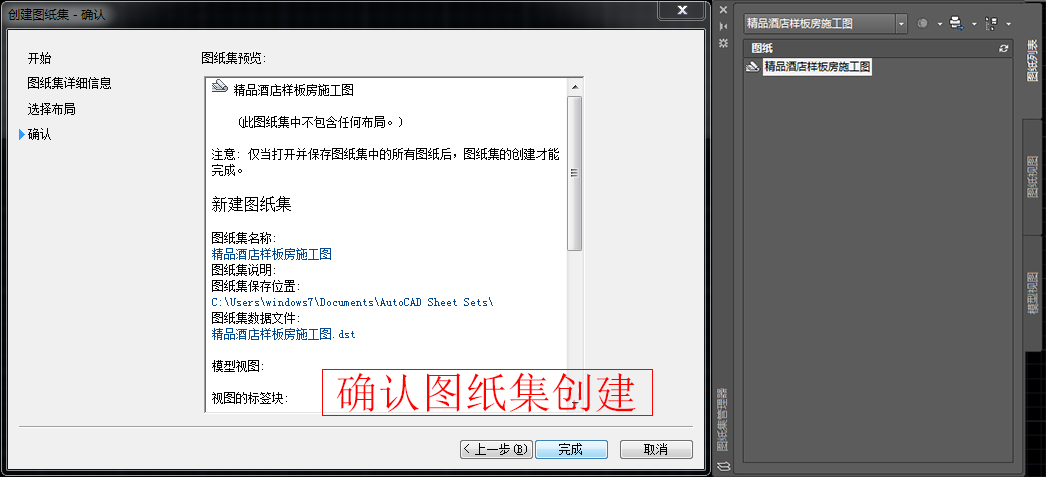
步骤03↑
4、右击图纸集文件将布局作为图纸输入,浏览图形中打开自己需要创建图纸集的CAD文件,每一个布局即代表一个图纸集的子集。
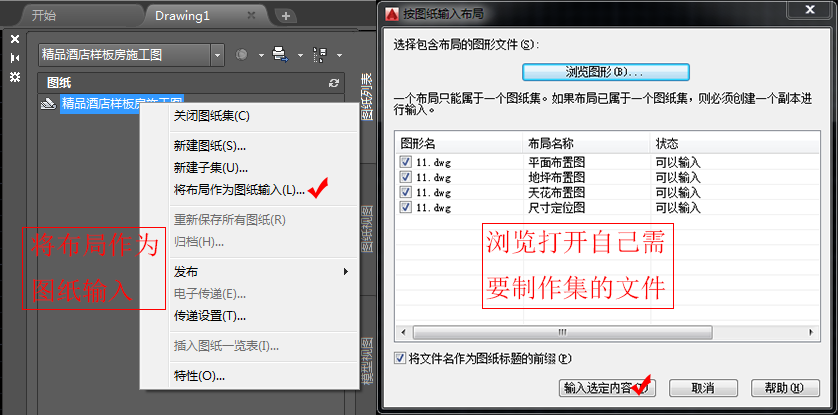
步骤04↑
05.在已经做好图纸集准备工作(打印设置)后点击发布到绘图仪,就可以根据我们每个视口框定的区域,批量打印图纸了。

步骤05↑
关于图纸集详细应用文章也可以直接搜索“图纸集”这篇原创文章,由dop设计公众号编辑。
今日得到
1、今天的内容,我们重点给你说到了如何高效的打印,并避免打印中遇到的种种坑;
2、现在你知道了打印前图面检查中必做的6点,以及正确设置打印输出的6个步骤;以及怎么使用图纸集进行高效打印了;
3、希望你把今天的内容做为一份核查清单,下次打图时,拿出来一一核对;严格按照这一的操作进行下去,一个月下来,你节约的A3纸,累积起来,估计可以再买份实战指南了。
今日练习
今天的内容就到这儿,留一道思考题给你,请
听题:
上面我们说了,使用图纸集打印图纸时,每个CAD只能开一个布局视口,
BUT:
我们已经习惯了在布局里面开多个视口画图,已经排版,那么如何将已经在布局空间画完的“一整套”图纸,拆分成一张纸独立的CAD,并用图纸集进行高效出图呢 ?
请把你的答案写到本文的留言区,让我们互相认识下;
同时,你的朋友中,有打图老出错的人吗?不妨点击下面的“请朋友看”按钮,把本文分享给他看看,或许可以帮到他。
下期预告
面对曲面造型我们应该如何标注?如何定位?
旋转楼梯应该怎么画?
下期内容,我们为你分析曲面造型标注的方法论,明天见。
和我们一起,每天5分钟,解决一个设计问题