

如何60秒创建SketchUp创意扭曲桥
发布于2018-12-08
SketchUp自学网前面和大家分享如何创建弧形扭曲建筑,就在中国也存在一个类似的建筑,而且是一座桥……
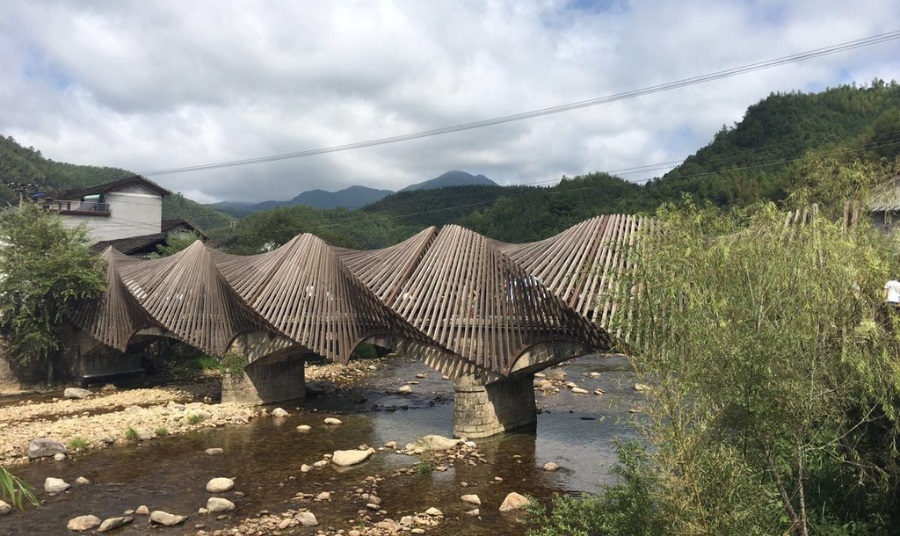
这个桥的造型和《SketchUp创建弧形参数构筑物》一文的造型非常像,您可以看看。要利用SketchUp做这种模型方法应该是非常多的,可以利用参数阵列,也可以利用动态组件……
本文用到插件:
- 缩放变形-FredoScale(Fredo):https://www.sketchupvray.com/3132.html
操作步骤:
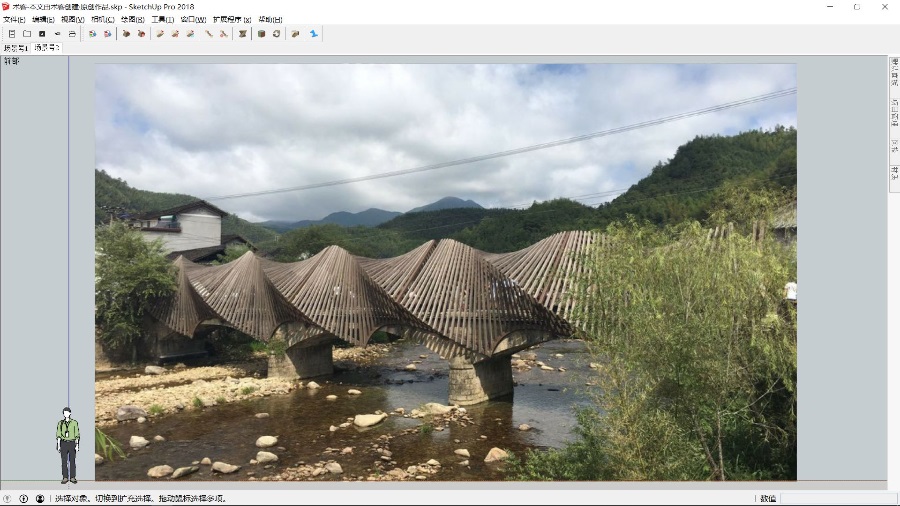
第01步:将图片导入SketchUp草图大师当中。
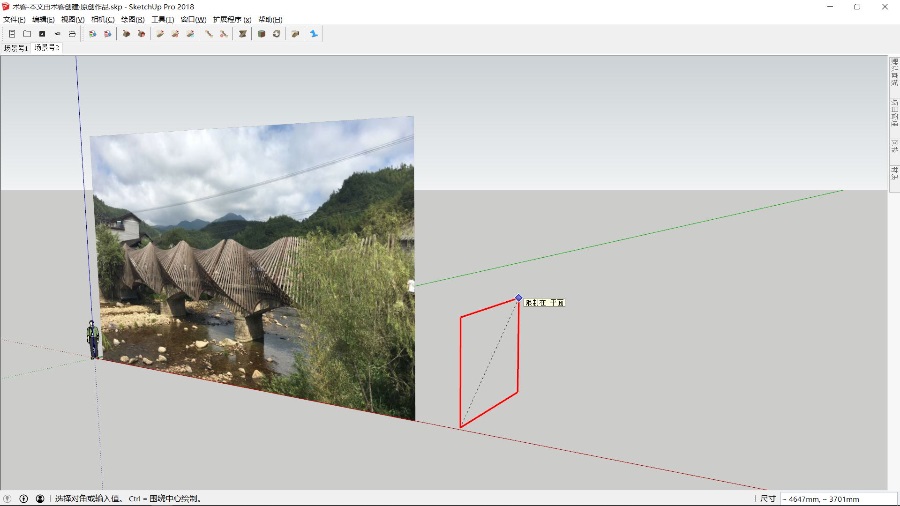
第02步:画一个正文形(当出现有一条虚线并提示为正文形时,即可单击绘制出一个正方形)。
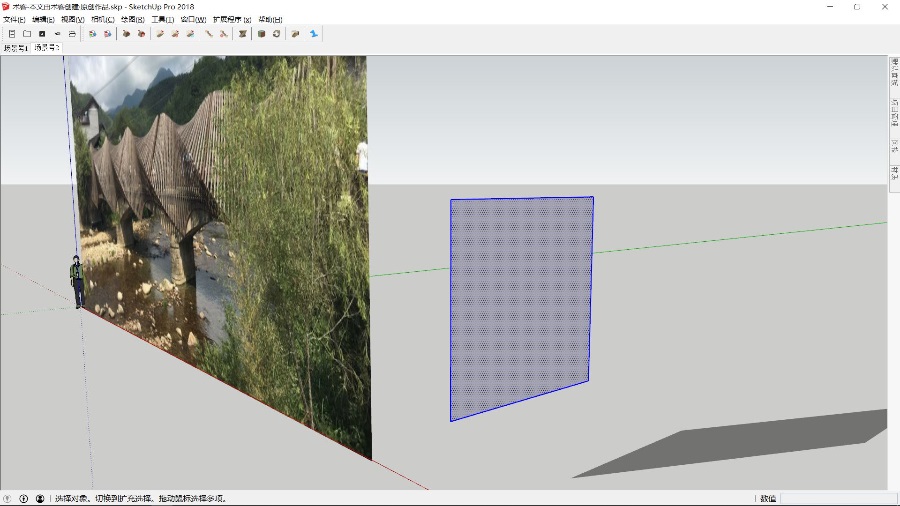
第03步: 在这个正方形利用偏移工具进行偏移。
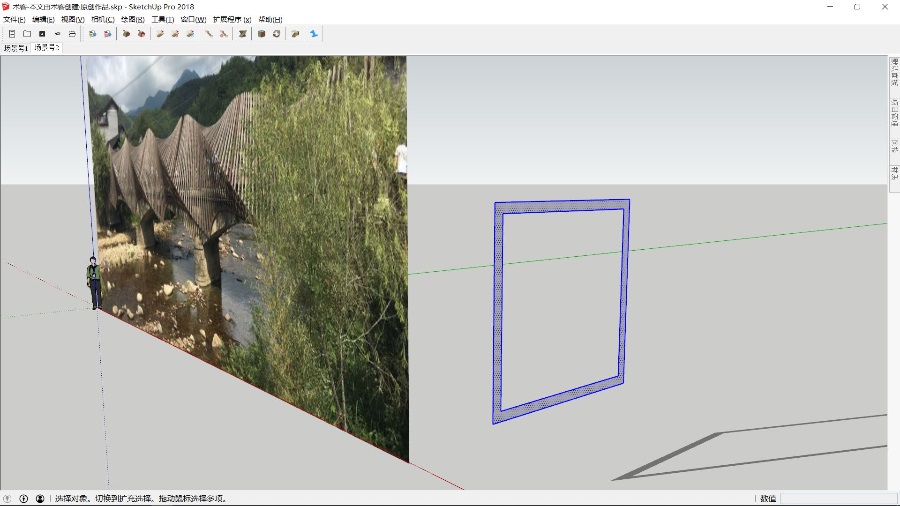
第04步: 然后用推拉工具推拉出一定的厚度。
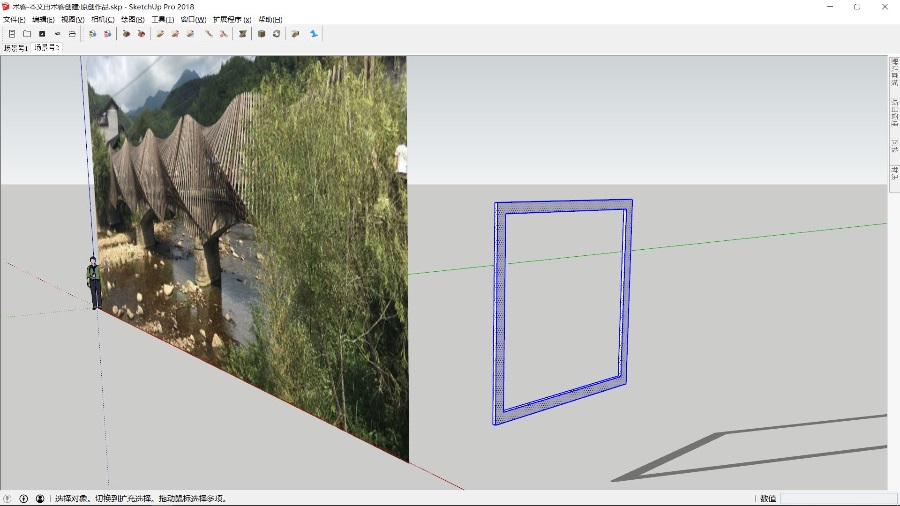
第05步:将创建好的对象,进行复制阵列(具体个数根据您需求决定,本案例是下下阵列50份)。
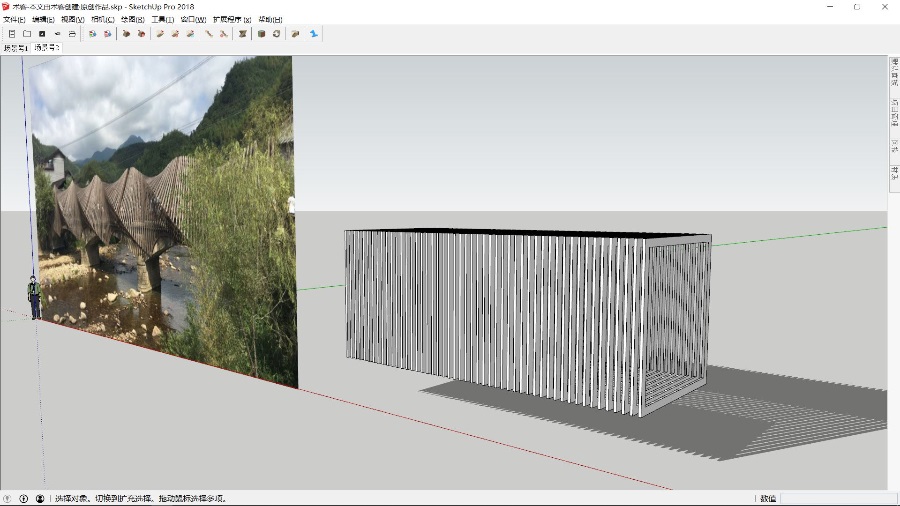
第06步: 利用缩放变形-FredoScale(Fredo)插件的“扭曲缩放”功能,进行扭曲操作。
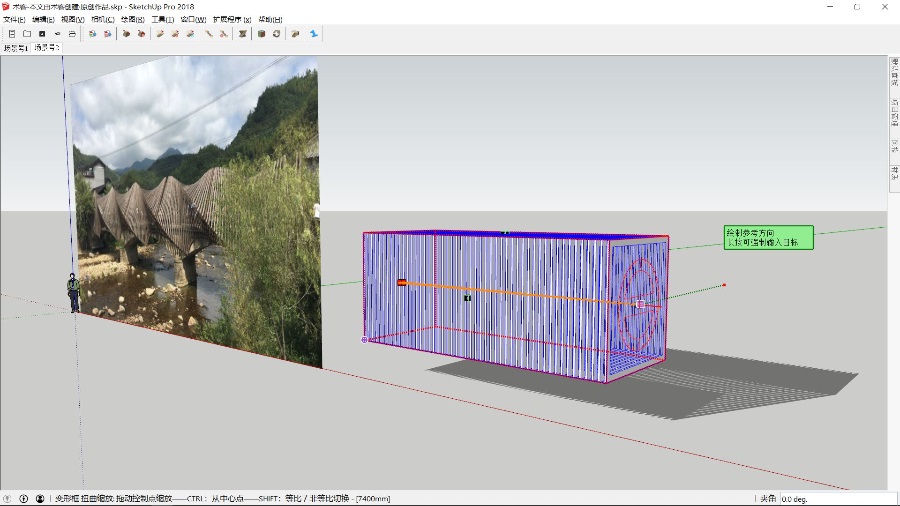
第07步:对其进行180度的扭曲操作,即可出现需要的效果。
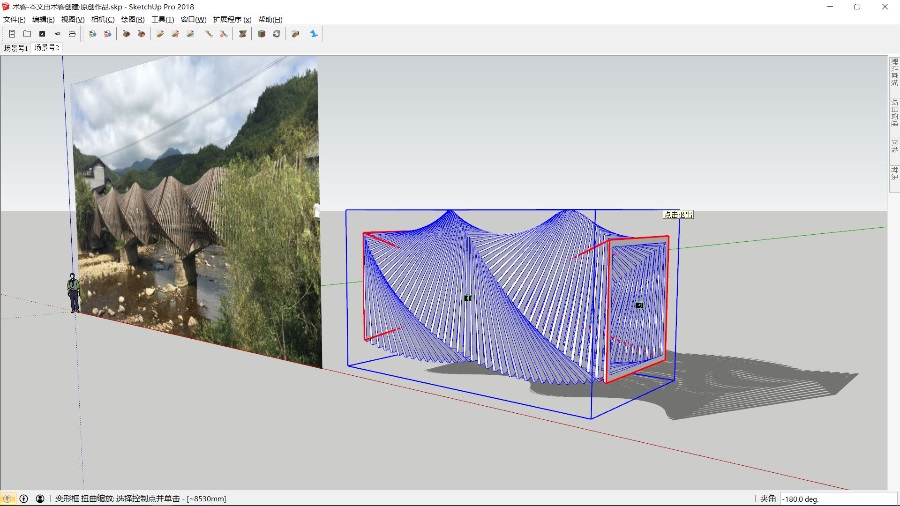
第08步:将对象复制两份。
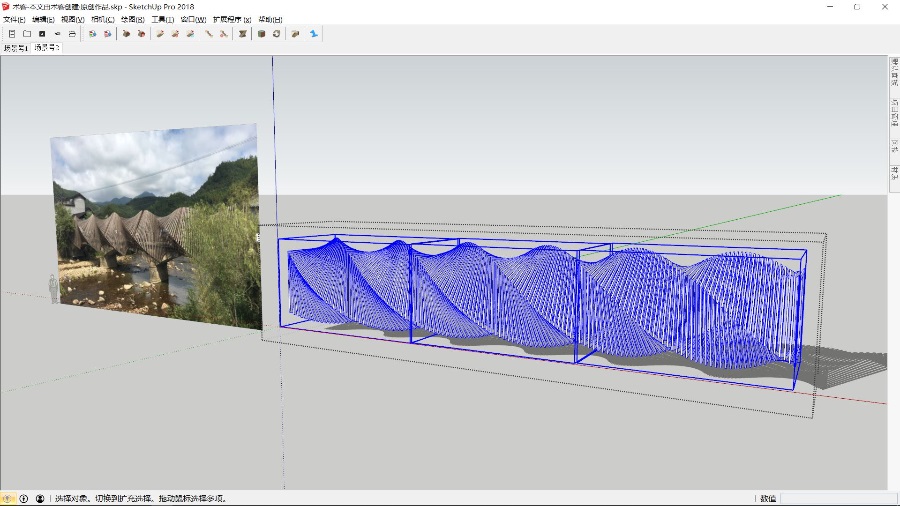
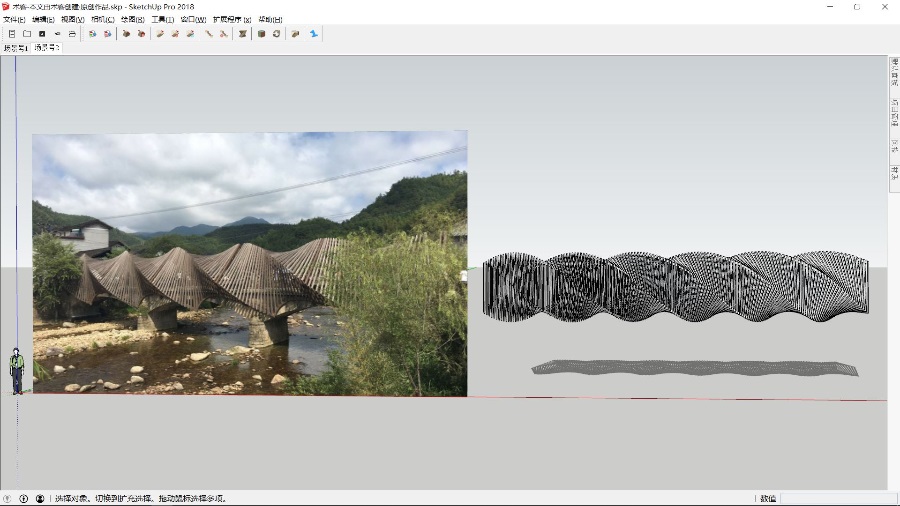
第09步:完成整个模型的创建。
浏览53
点赞0
评论0
收藏0
评论 (0)
暂无评论,快来留下一条吧~