LayOut导入DWG制作图框,纸张大小尺寸不一致如何调整

发布于2021-10-06
LayOut导入DWG制作图框,纸张大小不一致如何调整

问:

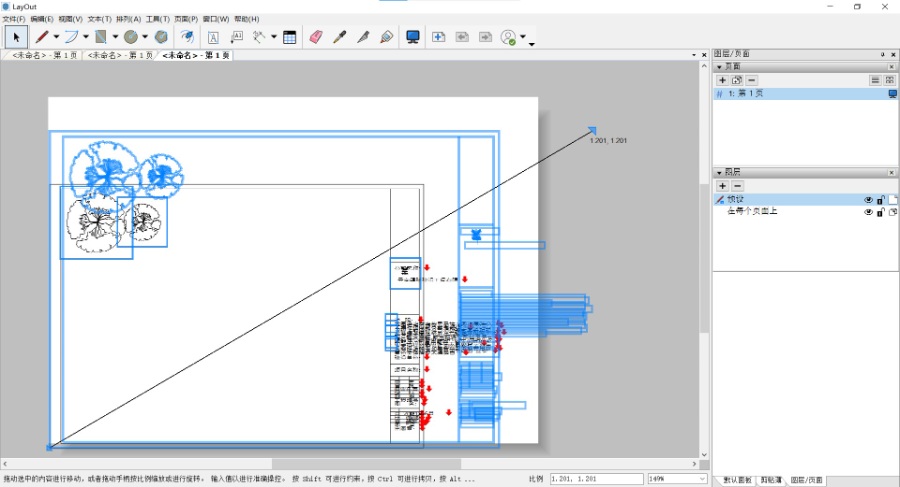
LayOut里面的图框可以直接将AutoCAD文件导入制作,但是导入DWG后发现大小尺寸不一致(如上图所示),这个如何调整?

答:

要解决这个问题常见有两种方法,一种是直接缩放。就是选择导入的CAD文件(最好打个组),然后在边缘会出现一个小三角,按住Shift键不放,然后拖动这个小三角(如上图所示),就可以调整大小了。

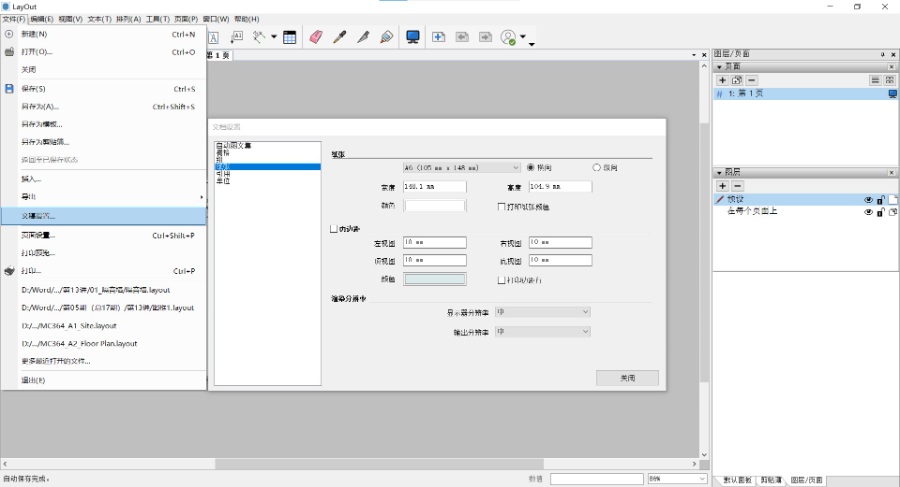
另外一种方法就是在“文件”菜单下,找到“文稿设置”,在文稿设置面板里面找“纸张”,在纸张里面可以对宽度和高度进行设置。
LayOut导入DWG制作图框,纸张大小不一致如何调整
隐藏内容:登录可见

第二种方法主要几个细节问题:

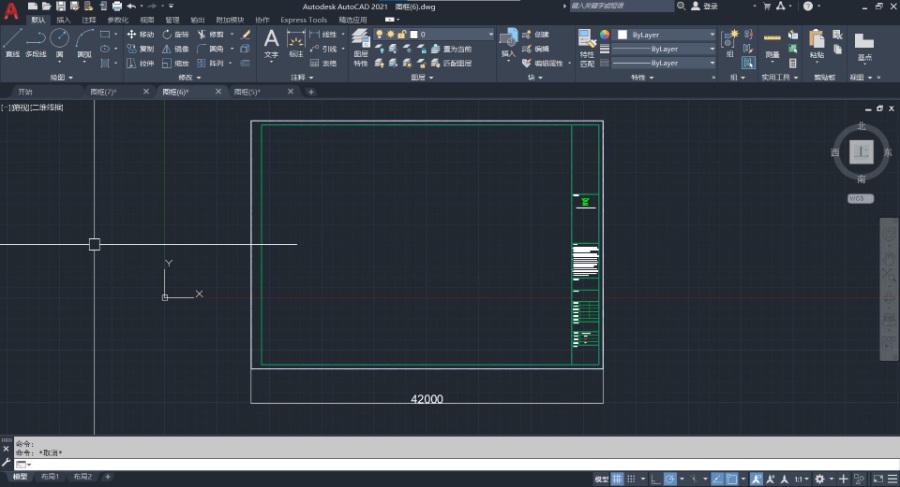
  • 调整CAD图框的大小。一般工程的图框分为A0、A1、A2、A3、A4,其尺寸大小各不一样。当比例是1:100时,在CAD软件用DIST命令测量的尺寸为: A0尺寸为84100×118900 / A1尺寸为59400×84100  / A2尺寸为42000×59700 / A3尺寸为29700×42000 / A4尺寸为21000×29700 ,这里的尺寸一般是毫米,比如A3尺寸其大小为297mmx420mm,是A4纸的2倍。
  • 如果将CAD图框直接设置成297mmx420mm导入LayOut后可能比例不正常,可以将CAD图框设置成29700×42000(如下图所示),然后再导入LayOut中。(您可能不会用CAD快速调整尺寸,首先在CAD软件中找到“缩放”的图标。点击图标或者输入SC命令也可以——选中要缩放图形——空格键——鼠标在图形区域点一下——这时下面命令框出现“下图二”输入字母“r”——空格键——输入原先尺寸——空格键——输入要变成尺寸。)
LayOut导入DWG制作图框,纸张大小尺寸不一致如何调整
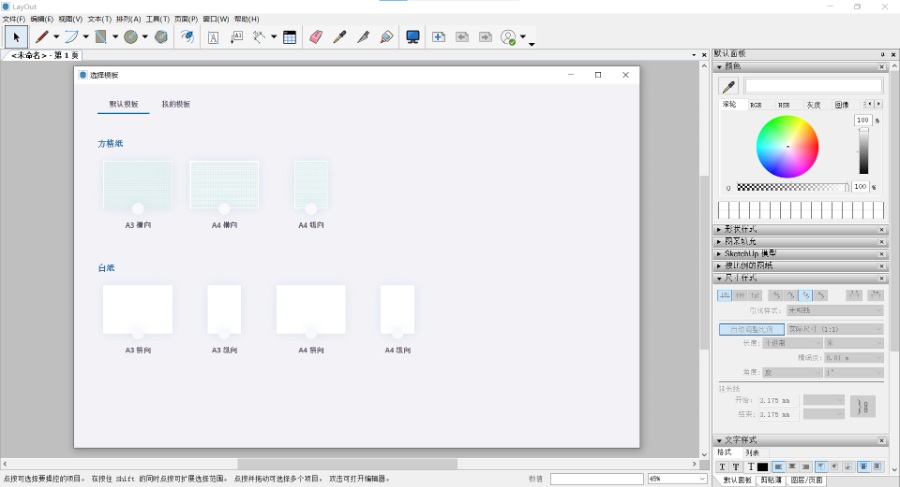
  • 打开LayOut后,选择一个A3纸张的模板(如下图所示)。
LayOut导入DWG制作图框,纸张大小尺寸不一致如何调整
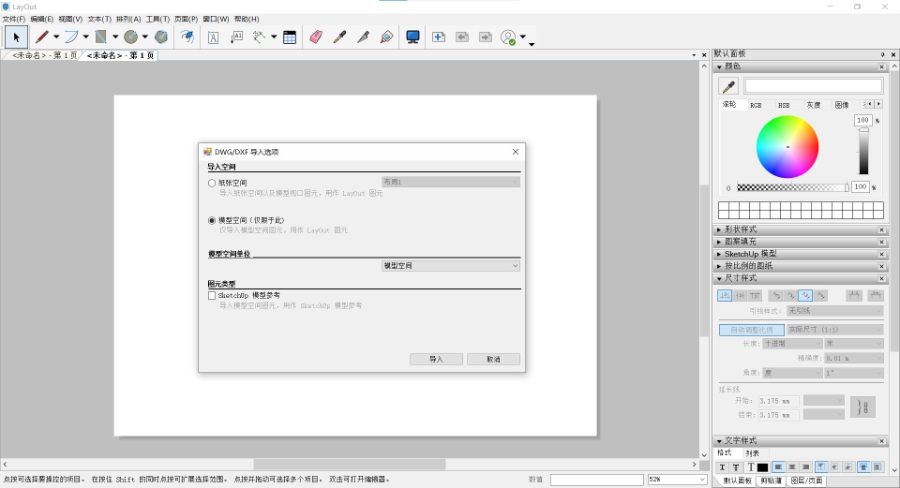
  • 在导入CAD的时候,会弹出一个选项。这时可以选择“模型空间”
LayOut导入DWG制作图框,纸张大小尺寸不一致如何调整
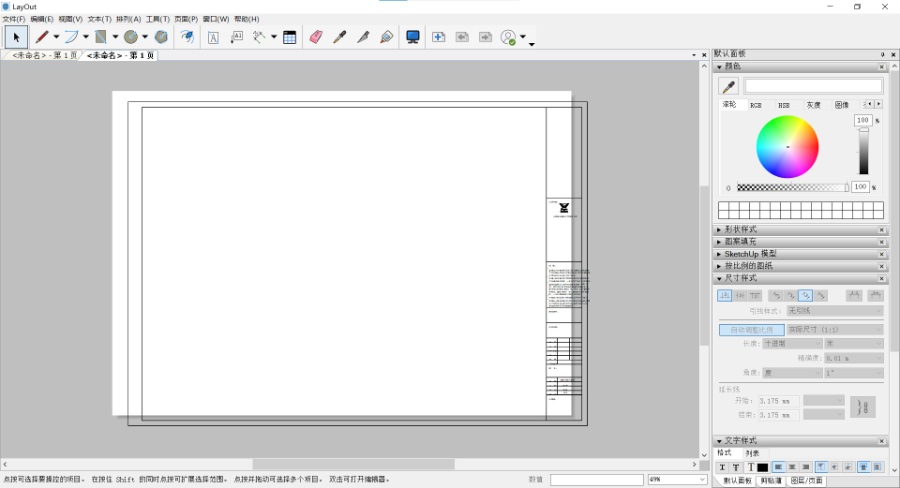
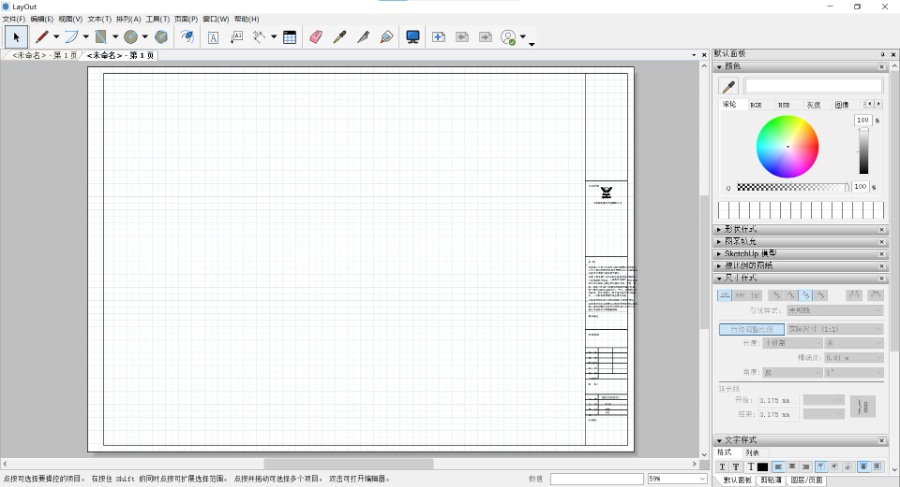
  • 可以看到,导入进来的CAD图框是一样的大小(如下图所示)。
LayOut导入DWG制作图框,纸张大小尺寸不一致如何调整
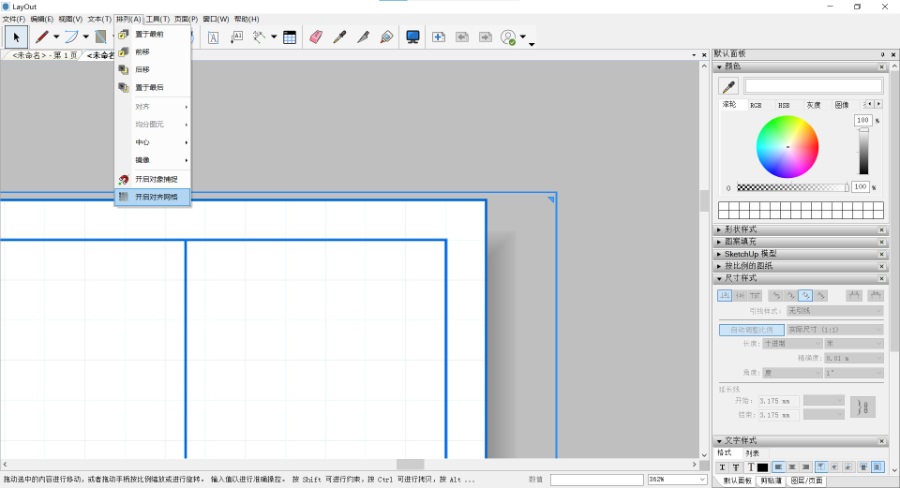
  • 但新的问题,就是没有对齐纸张。这时,可以考虑在“文稿设置”里面,将“栅格”的“显示网格”勾选上,让纸张显示网络(这个设置最后要记得关闭)。再开启“排列”菜单下的“开启对齐网格”功能(如下图所示),就可以对齐到纸张了。
LayOut导入DWG制作图框,纸张大小尺寸不一致如何调整
  • 最后优化一下。比如,把一些显示在图框外面的文字修改一下,或者直接删除!
LayOut导入DWG制作图框,纸张大小尺寸不一致如何调整

注:注册本网站新帐号,即送300积分(下载资源会收取适量积分)。如果您积分不够,可以购买积分或考虑加入本站VIP,(链接:https://www.sketchupvray.com/announcement/2535.html)您只需要花49元或者99元就可以下载和观看整个网站了,一劳永逸!或者加入少校的SketchUp课程,直接晋级为SketchUp高手吧!

浏览11
点赞0
评论0
收藏0
评论 (0)
0/9
暂无评论,快来留下一条吧~