

如何在SketchUp草图大师中创建一个球体?
发布于2018-11-27
很多3DS MAX爱好者觉得SketchUp草图大师“难用”,是因为SketchUp实在在简单了,学了SketchUp的基础操作后可能连一个球体都画不出来……

SketchUp草图大师并非那样,我认为SketchUp是简洁而不简单,比如在创建球体方面可以用多种方法来做,这让使用SketchUp有更多的趣味性。
操作步骤(思维01):
第01步:画一个圆形。

第02步:再画一个与原来一样大小的圆,并相互垂直(本案例中是利用原位粘贴直接复制出来的)。
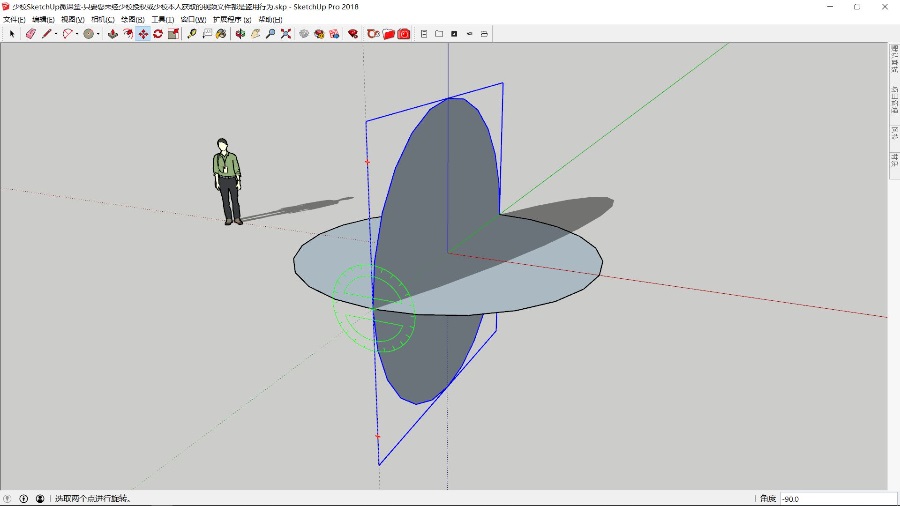
第03步:让两圆是一个普通对象(炸开模型),选择其中一个圆的边线。
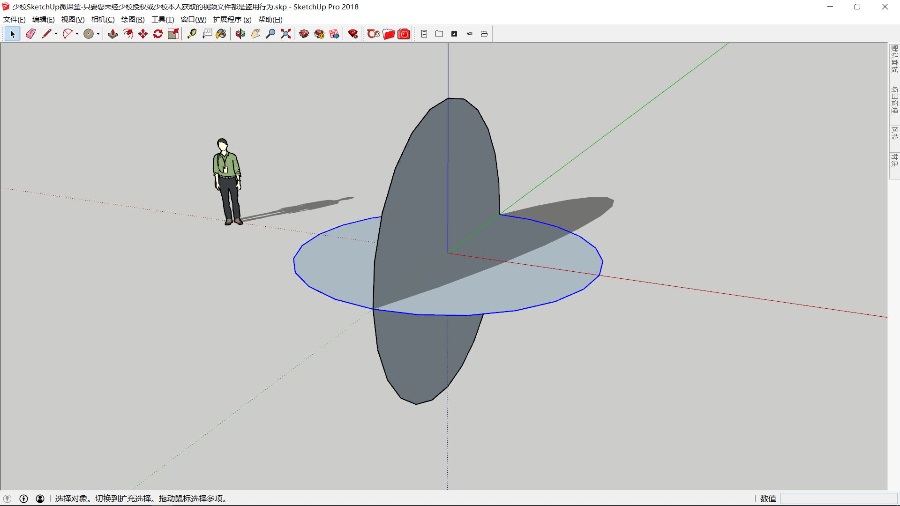
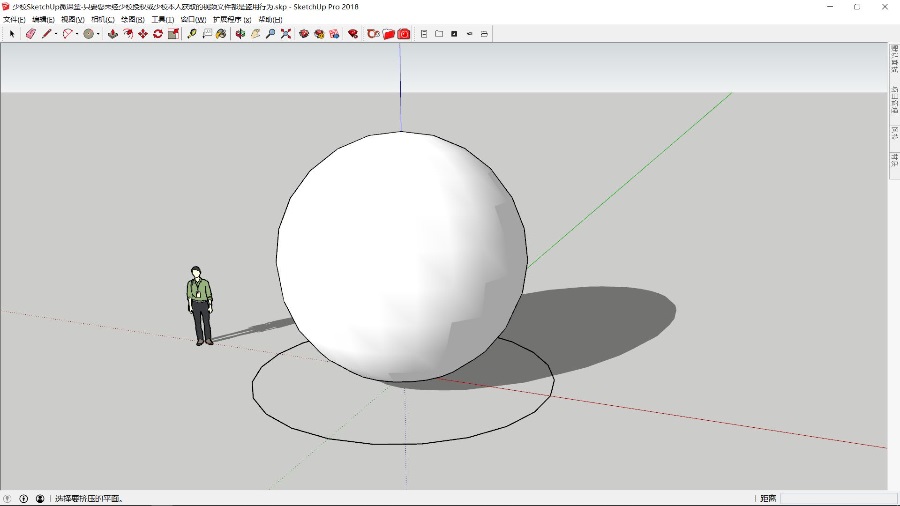
第04步:然后利用路径跟随命令生成三维球体。
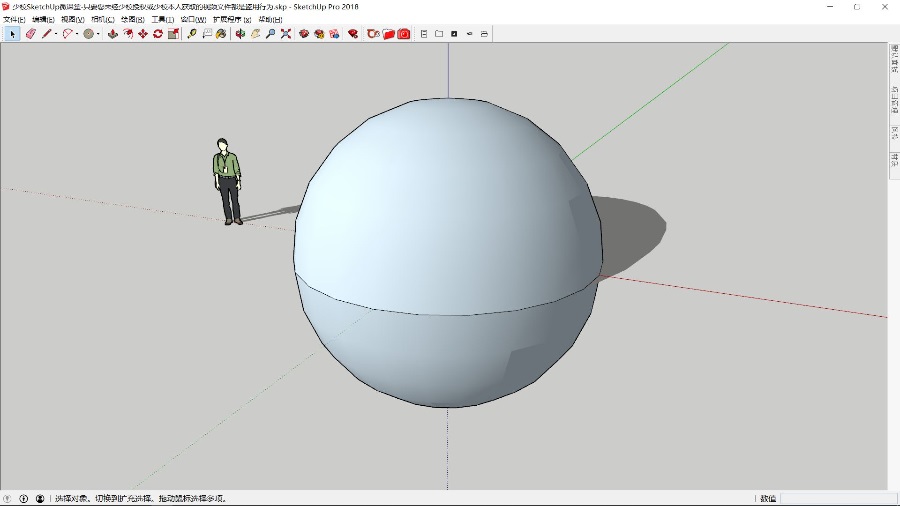
注:如果您对以上方法不是太理解,请查看下面的第2种方法。其实利用这个方法是很方面的,但对于初学者来说却很不直观,因为没有严格按照路径跟随的操作规范(有一些教程甚至是直接选择面来充当路径),很容易对初学者造成误导。我现在在初级教学中,已经淘汰这种教学方法。
操作步骤(思维02):
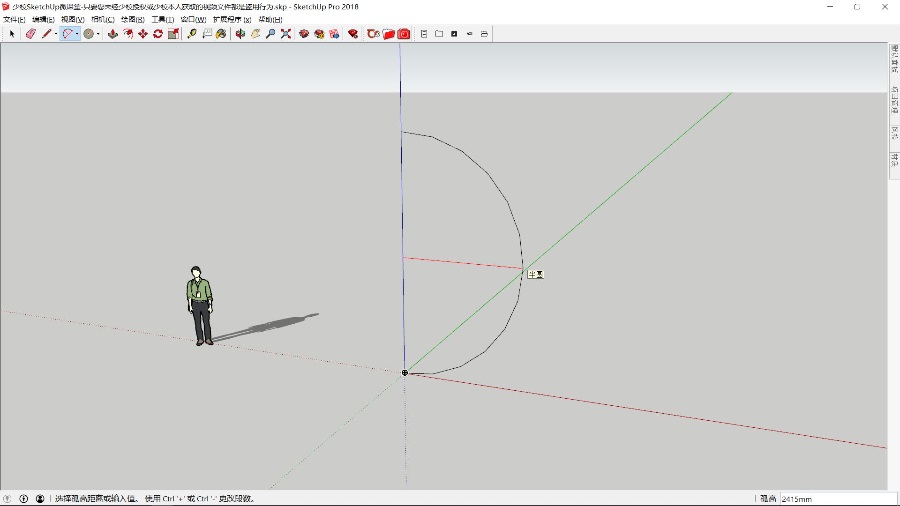
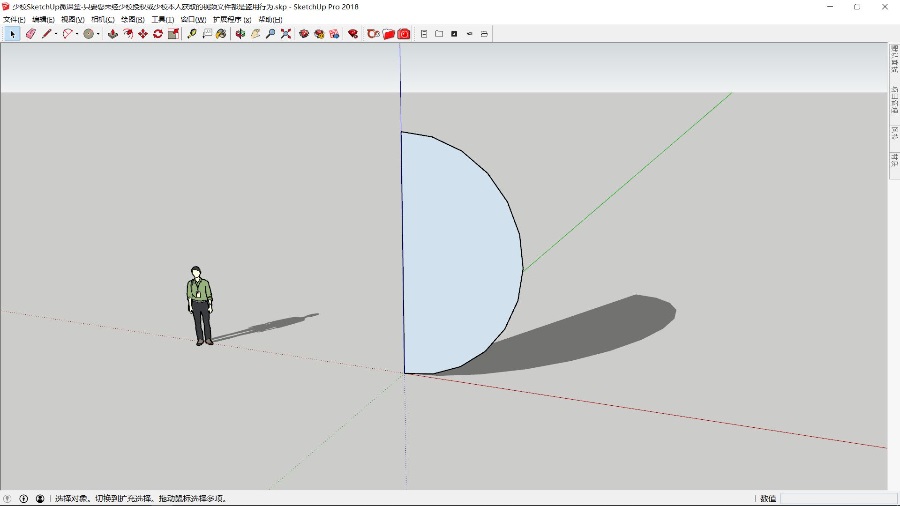
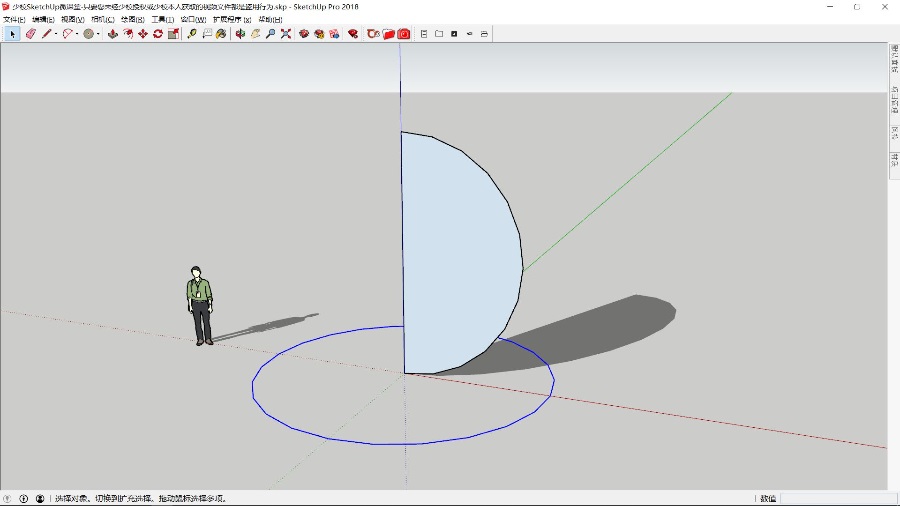
第01步:利用画弧工具,画出一个半圆。
浏览75
点赞0
评论0
收藏0
评论 (0)
暂无评论,快来留下一条吧~